
Systemwerte und Template-Baukasten
Seit 0.1.62, vollständig in DE/EN/FR. Die neuen Systemblocks sind auch die Wertlieferanten für Templates. Vorhandene Text-, Mathematik- und Variablenblocks werden weiterverwendet.
Seit 0.1.63 hat Template direkte Werte-Andockpunkte in untereinander angeordneten Zeilen, ähnlich „Datei schreiben“ bei ioBroker. Alle Template-Bausteine sind ohne Zahnrad; die Eingänge passen zum jeweiligen Typ.
Zweckbezogene Templates seit 0.1.64
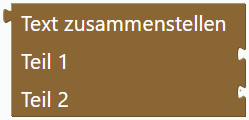
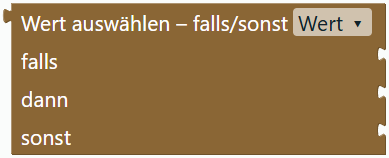
Alle folgenden Bausteine stehen unter Templates, ohne Zahnrad. Text zusammenstellen erzeugt Text für Nachrichten; Uhrzeit im Zeitraum und Wertänderung prüfen liefern einen Logikwert und passen direkt an „Nur wenn“, „falls“, „und“ oder „oder“. Wert auswählen – falls/sonst hat einen wählbaren Ergebnistyp und dazu passende Andockpunkte.
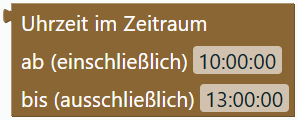
Uhrzeit im Zeitraum
Beginn und Ende als HH:MM oder HH:MM:SS eingeben. Die aktuelle Ortszeit von HA wird geprüft: ab einschließlich, bis ausschließlich. Mit 10:00 und 13:00 entspricht das deinem Beispiel '10:00:00' <= now().strftime('%H:%M:%S') < '13:00:00'. 22:00 bis 06:00 funktioniert über Mitternacht. Gleiche Grenzen ergeben falsch. Dieser Block ist eine Bedingung, kein Zeit-Auslöser.
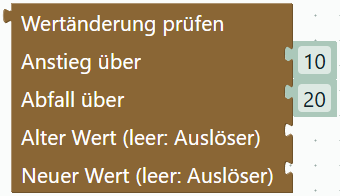
Wertänderung prüfen
Anstieg über 10, Abfall über 20 prüft neuer Wert - alter Wert > 10 oder < -20. Die Abfallschwelle wird als positive Größe eingegeben. Genau +10 oder −20 erfüllt die Bedingung nicht.
„Alter Wert“ und „Neuer Wert“ dürfen leer bleiben: dann werden trigger.from_state.state und trigger.to_state.state benutzt. Das ist für Zustandsauslöser geeignet. Ohne Auslöser oder ohne alten Zustand ist das Ergebnis falsch; ebenso bei altem unknown, unavailable oder none. Alternativ passende Werte anschließen, etwa gespeicherte Variablen und System-Entitätswerte. Beide Werte werden wie im Beispiel mit float(0) umgewandelt: nicht numerischer Text zählt als 0. Leere neue Auslöserwerte zählen ebenfalls als 0. Wer das vermeiden möchte, muss den neuen Wert zusätzlich prüfen.
Eigener Jinja-Code
Jinja – eigener Code nimmt eine vollständige Vorlage für einen Werteingang auf; Jinja – eigene Bedingung nimmt eine vollständige boolesche Vorlage auf. Auch mehrzeilige {% if %}, {% set %} und {% else %} bleiben unverändert erhalten. Für einen Teil von „Text zusammenstellen“ ist nur ein einzelner Ausdruck {{ ... }} geeignet; vollständige Anweisungsblöcke direkt am Ziel verwenden.


Die bisher gleichwertigen Freicode-Einträge sind aus Jinja (experimentell) entfernt; sie stehen einmal unter Templates. Die experimentelle Kategorie behält den zerlegbaren Jinja-Baukasten. Dessen Teile bearbeiten Jinja-Ausdrücke; sie sind keine zusätzlichen HA-Aktionen. Alte Projekt-Blöcke und importierter Originalcode bleiben lesbar.
Unter System heißen die Steuerblöcke App steuern und Automation steuern. Seit 0.1.64 sind sie zweizeilig wie „Instanz steuern“ in ioBroker: Auswahl oben, „Aktion“ darunter. HA-Apps und Automation-Entitäten ersetzen dort ioBroker-Instanzen.
System
Änderungen im Zahnrad wirken sofort auf den Hauptblock: Hinzufügen zeigt die Zeile, Entfernen blendet sie aus und passt die Größe an, auch bei geöffnetem Popup.
| Baustein | Verwendung |
|---|---|
| Entitäts-ID | Entität auswählen und ihre ID an einen anderen Block anschließen. |
| Wert von Entität | Feste HA-Auswahl: Zustand, Name, Einheit, Attribut, zuletzt geändert oder aktualisiert. |
| Wert von Entitäts-ID | Eine ID aus einem Entitäts-ID-, Text- oder Variablenblock anschließen. |
| Einmal lesen in Variable | Momentaufnahme speichern, danach die enthaltenen Aktionen ausführen. Kein Auslöser. Die Variable ist auch für folgende HA-Schritte verfügbar. |
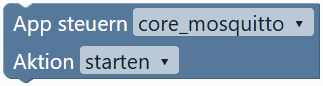
| App steuern | Starten, stoppen oder neu starten. Installierte Apps über Supervisor auswählen oder Kennung manuell eingeben. |
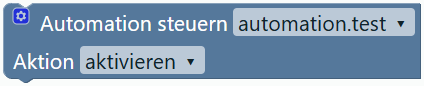
| Automation steuern | Aktivieren, deaktivieren, umschalten oder jetzt ausführen. |



Attribut wählen und den Attributnamen eingeben; die passende Zeile erscheint automatisch. Zustände sind häufig Text. Vor Rechnungen bei Bedarf Konvertierung → nach Zahl verwenden. Fehlende Attribute und Zeitstempel liefern none; ein fehlender Zustand liefert HA-typisch unknown. Ersatzwert kann diese Werte auffangen.
Bei Automation steuern ergänzt das Zahnrad: Entitäts-ID anschließen, Bedingungen berücksichtigen und Laufende Aktionen stoppen. Die angeschlossene ID ersetzt die feste Auswahl. Bedingungen gelten für „jetzt ausführen“, Stoppen gilt für „deaktivieren“. Ohne explizite Option verwendet HA seine Defaults: Ausführen überspringt Bedingungen, Deaktivieren stoppt laufende Aktionen. Aktivieren startet die Aktionen nicht, sondern schaltet die Auslöser frei.
App steuern benötigt Supervisor und Administratorrechte. Die App erhält lesenden Supervisor-Zugriff für die Auswahlliste; Start/Stop/Neustart erfolgen erst durch die exportierte Automation in HA. Ohne Supervisor bleibt die Kennung manuell bearbeitbar, die Aktion steht dort jedoch nicht zur Verfügung. Export: hassio.app_start, hassio.app_stop, hassio.app_restart mit data.app.
Template zusammenstecken
- Templates → Text zusammenstellen in einen Texteingang stecken, etwa „Nachricht“.
- Normalen Text direkt an Teil 1 anschließen.
- Einen Entitätswert aus System oder ein Zahlenformat direkt an Teil 2 anschließen.
- Wird der letzte Eingang belegt, erscheint automatisch ein weiterer Andockpunkt. Die Reihenfolge von oben nach unten ist die Ausgabereihenfolge. Leere Eingänge werden ausgelassen und behalten ihre Position für Rückgängig/Wiederholen.
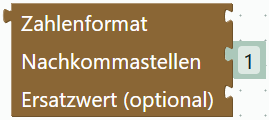
Beispiel: Text Temperatur: → Entitätswert sensor.temperatur über Zahlenformat mit Mathematik-Zahl 1 als Nachkommastellen → Text °C. Ergebnis beispielsweise Temperatur: 21.6 °C.
| Ergänzung | Bedeutung |
|---|---|
| Zahlenformat | 0–10 Nachkommastellen, immer mit Dezimalpunkt. Mathematik-Zahl für die Anzahl verwenden. Ersatzwert direkt am optionalen Werteingang anschließen; sonst leerer Text bei ungültiger Zahl. |
| Wert sonst | Ersatz für unknown, unavailable, none und leeren Text. 0 und false bleiben erhalten. |
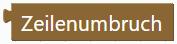
| Zeilenumbruch | Neue Zeile an dieser Stelle. |
| Wert auswählen – falls/sonst | Ergebnistyp wählen: Wert, Text, Zahl oder Logikwert. An „falls“ eine boolesche Bedingung anschließen; an „dann“ und „sonst“ passende Werte. Für mehrere Textteile ein „Text zusammenstellen“ anschließen. Leere Zweige ergeben bei Wert/Text leeren Text; Zahl/Logikwert benötigen beide Zweige. |
Formatierung wird direkt um den betroffenen Wert gesteckt. Text, Zahlen, Entitätswerte, Zeilenumbruch und bedingte Werte verwenden Werteanschlüsse; „falls“ akzeptiert nur boolesche Blocks. Aktionsketten passen nicht in diese Eingänge. Jinja-Zeichen in einem normalen Textblock bleiben wörtlicher Text. Ältere Ausgeben-Ketten werden beim Laden im Editor automatisch in direkte Werte umgewandelt, einschließlich Zweigen und deaktivierten Teilen. Die alten Blocktypen bleiben für die Projektkompatibilität lesbar, erscheinen aber nicht mehr im Menü.
Rechtsklick → Template-Vorschau / Jinja zeigt den erzeugten Code und lässt HA mit aktuellen Werten rendern. Dies ist eine Momentaufnahme, führt keine Aktionen aus und funktioniert nur bei erreichbarer HA-Verbindung. Ohne Verbindung wird die Vorschau ausdrücklich als nicht verfügbar angezeigt. Zugangsdaten bleiben auf dem Server. Beim Projekt-JSON bleiben Blocks, Verbindungen und Zahnradoptionen erhalten. YAML enthält natives Jinja; beim YAML-Import kann es wieder als freier Templateblock erscheinen. HA kann reine Zahlen oder Listen aus Templateergebnissen als native Werte interpretieren.
Referenzen: HA-Automationsaktionen, Supervisor, Jinja in HA.