
USB Extender für Home Assistant
0.1.38 · Öffentliches Testrelease · Raspberry Pi · Stand 23. November 2026
Eine USB-Tastatur am Raspberry Pi kann zum Bedienteil für Home Assistant oder ioBroker werden. Der USB Extender erkennt Eingaben und sendet sie über MQTT an bis zu drei Broker gleichzeitig. Die Weboberfläche dient zum Einrichten und kann danach abgeschaltet werden; USB und MQTT laufen unabhängig weiter.
GitHub / README DE und EN · ZIP 0.1.38 und SHA256 · Änderungen
Dies ist ein eigenständiges Raspberry-Pi-Programm, keine HA-App zum Installieren im App-Store und keine offizielle Software von Home Assistant oder Elgato. Es ist kein USB-over-IP-Tunnel: Drucker oder Kameras werden damit nicht als entfernte USB-Geräte an HA durchgereicht.
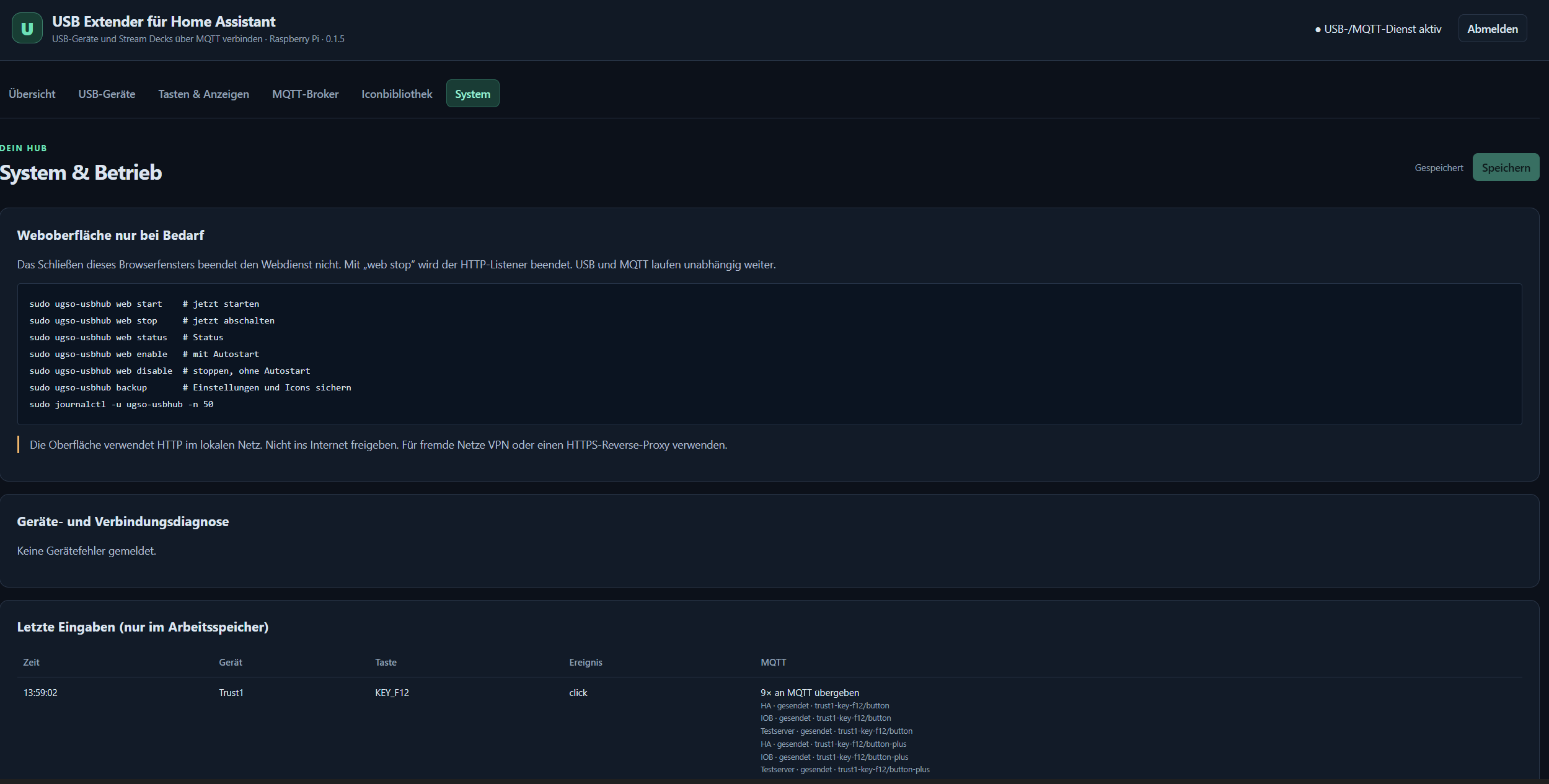
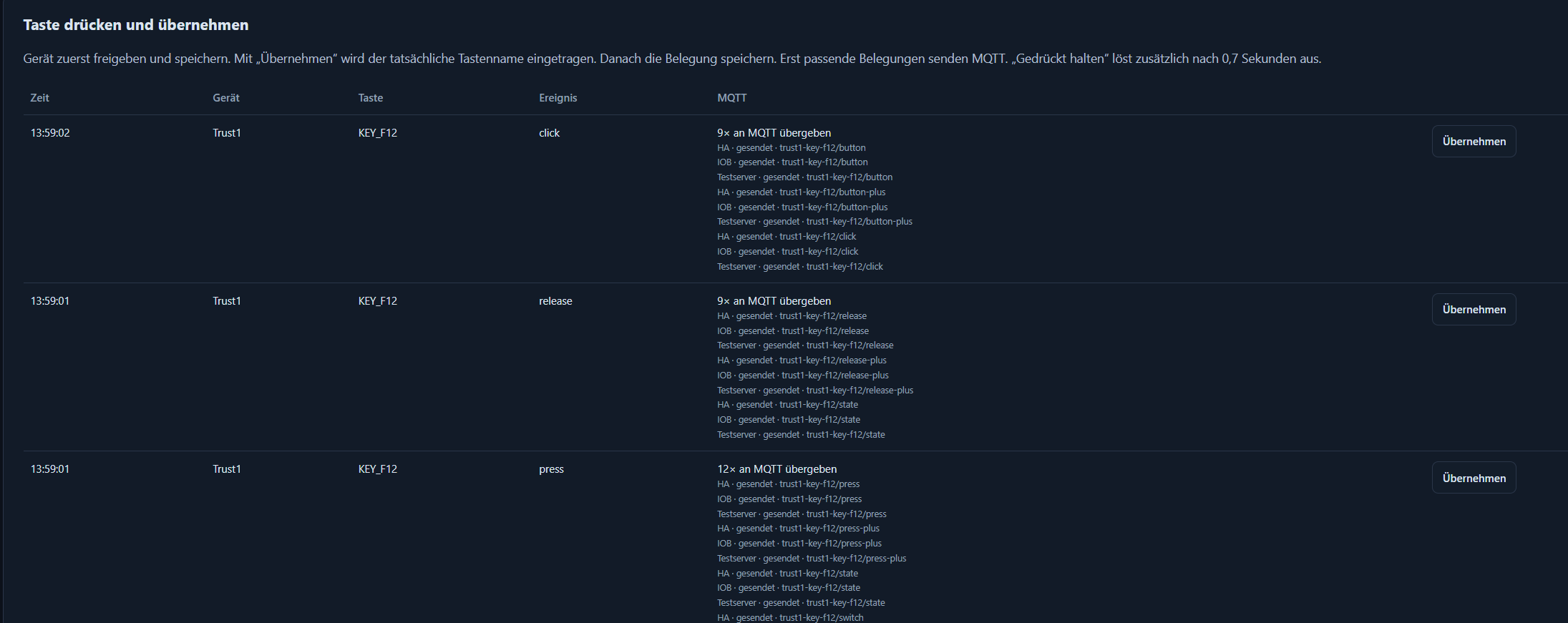
Die Bilder stammen aus dem echten Nutzeraufbau mit 0.1.5. Die Oberfläche ist derzeit deutsch. Breite Bilder lassen sich durch Anklicken in Originalgröße öffnen.
Neu in 0.1.38: MQTT-Systemsteuerung und HA-Kartenpaket
Die Weboberfläche lässt sich jetzt auch bei abgeschaltetem Webdienst per MQTT starten und stoppen. Web-Autostart, Backup und Statusabfrage sind ebenfalls verfügbar. Unter MQTT-Broker die Systemsteuerung ausdrücklich für den gewünschten Broker einschalten und speichern; vorhandene Broker bleiben zunächst unverändert. Mit aktiver HA-Discovery entstehen zwei Schalter, ein Backup-Button und zwei Statussensoren unter dem Gerät USB Extender.
Befehle verwenden usb-extender/global/web/set und usb-extender/global/web/autorun/set mit ON/OFF; Backup und Statusabfrage verwenden usb-extender/global/backup/set bzw. usb-extender/global/web/status/set mit PRESS. Getrennte Rückmeldungen liegen unter usb-extender/global/state/: webrun, autorun, state und backup. Keine Retain-Befehle senden. Mehrere Extender am selben Broker reagieren auf diese globalen Topics gemeinsam.Einrichtung und genaue Rückmeldungen.
USB Extender Cards 0.1.0
Das eigenständige Kartenpaket auf GitHub bietet Mushroom- und Bubble-inspirierte Darstellung ohne zusätzliche Installation dieser Karten. Über HACS als benutzerdefiniertes Dashboard-Repository installieren oder die JavaScript-Datei aus dem Release mit ZIP manuell einbinden. Im visuellen Editor Automatisch zuordnen, Webadresse eintragen und Darstellung wählen. Entity-IDs werden aus der Registry gelesen; bei mehreren Extendern das Gerät ausdrücklich auswählen.
Webfrontend öffnen öffnet beim Klick einen Wartetab, fordert den Start an und lädt die URL erst nach bestätigter Rückmeldung. Dazu kommen Web-/Autostart-Schalter, Backup und Statusanzeige. Bei blockierten Popups gibt es einen manuellen Link. Die Karte verwendet die bestehende HA-Sitzung, keinen zusätzlichen Token. Der Pi-Installer ändert kein Dashboard; im Systembereich steht ein Paketverweis.
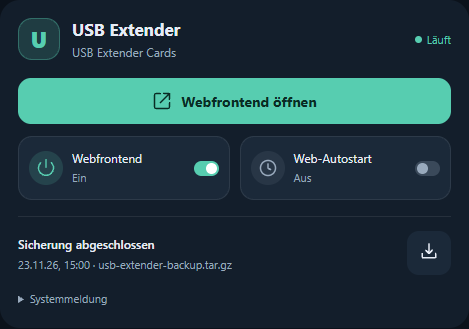
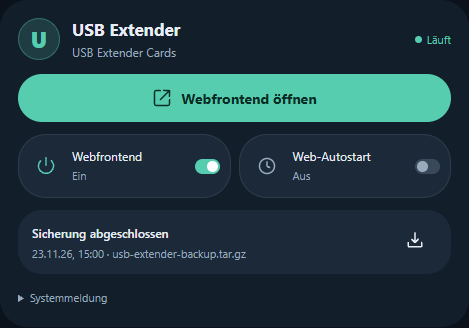
Die Bilder zeigen lokale Vorschauen. Kartenlogik und Browserabläufe wurden mit simulierten HA-Entitäten geprüft; ein neuer Praxistest auf HA oder in der Companion-App steht aus. Die Oberfläche der Karte unterstützt DE/EN/FR.
Bereits in 0.1.36: USB-Laufwerke kompakt anzeigen
USB-Sticks und andere USB-Massenspeicher werden anhand ihrer USB-Geräte- bzw. Interface-Klasse erkannt. Neue Laufwerke übernehmen keine ausgewählten MQTT-Ziele; Eingaben sind standardmäßig nicht freigegeben. Unpassende Eingabe-, Display- und Neuzuordnungsfelder werden bei Laufwerken ausgeblendet.
Unter USB / Virtuelle Geräte gibt es zwei Checkboxen:
- System: eingeklappt erscheinen nur Gerätename und Systemlaufwerk.
- Hidden: eingeklappt erscheint nur der Gerätename.
Beide schließen sich gegenseitig aus. Zum Bearbeiten die Zeile aufklappen; die Auswahl anschließend mit Speichern sichern. Ohne beide Markierungen startet der Eintrag geöffnet. Die Klassifizierung bleibt auch beim gespeicherten Offline-Gerät verfügbar. System ist eine manuelle Markierung, keine automatische Erkennung der Bootpartition. Hidden entfernt das Gerät nicht aus der Liste.
Diese Optionen ändern nur die Anzeige. Es werden keine Laufwerke eingehängt, formatiert oder beschrieben. Bestehende MQTT-Ziele und Belegungen sowie andere Geräte und Mobile-Kopplungen bleiben erhalten. Die Anzeige des freien Speicherplatzes im Kopf bezieht sich weiterhin auf das Dateisystem des Programm-Datenordners.
Bereits in 0.1.35: Barcode-/QR-Scanner und HA-Tags
USB-HID-Tastaturscanner erhalten einen eigenen, zunächst ausgeschalteten Modus. Unter USB / Virtuelle Geräte das Gerät freigeben, Scanner-Modus aktivieren, DE/US-Layout, Abschluss Enter/Tab/Scanpause, eigenes Topic und Zielbroker wählen, dann speichern. Beispiel: barcodescanner. Eine Pause von 500 ms ist vorbelegt; lange oder unvollständige Eingaben werden verworfen. Serielle Scanner, beliebige Unicode-Eingaben und GS1-Steuersequenzen sind nicht unterstützt.
Jeder vollständige Scan wird als reiner Text ohne Retain gesendet. Gleiche Codes lösen bei jedem Scan erneut aus; vom Gerät gelieferte führende Nullen bleiben erhalten. QR-Links werden nicht geöffnet und enthaltene Befehle nicht ausgeführt. Die Vorschau zeigt den letzten Rohtext. Vorhandene Tastenaktionen dieses Geräts pausieren im Scanner-Modus; ihre Belegungen bleiben gespeichert.
Wo kommen die Scans in Home Assistant an?
Am HA-Zielbroker Discovery einschalten. Der Scanner wird über die native MQTT-Tag-Integration angemeldet. Scans erscheinen als tag_scanned-Ereignisse, nicht als normale Sensorentitäten. Unter Einstellungen → Tags den Tag benennen und eine Tag-Automation anlegen, etwa zum Umschalten einer Lampe. Die Aktion wird in HA festgelegt. Dafür braucht USB Extender keinen HA-Zugriffstoken.
Optional wird https://www.home-assistant.io/tag/werkstattlicht als Tag-ID werkstattlicht gesendet. Andere Texte bleiben unverändert. ioBroker erhält auf dem gewählten Topic den Textwert; dort kann Discovery ausgeschaltet bleiben.
Erfolgreicher Aplic-305045-Praxistest
Am 22. November 2026 wurden auf Raspberry Pi .112 mit 0.1.35 vier echte Scans ausgeführt: Barcode zweimal, Text-QR und HA-Tag-QR. Jeder Scan wurde an drei Broker übergeben; auf HA .193 wurden vier getrennte native Ereignisse empfangen. ioBroker-Empfang auf barcodescanner ist ebenfalls bestätigt. Wiederholte Codes werden nicht verschluckt. Abschluss: USB-/MQTT- und Webdienst aktiv, keine Neustarts oder gemeldeten Fehler. Keine HA-Aktion wurde beim Test ausgeführt.
Vollständiger Test und Prüfgrenzen. Die vor Beginn geprüfte Sicherung war beim Abschlussvergleich nicht mehr am aufgezeichneten Pfad; ein abschließender Hashnachweis der Metadaten ist daher nicht Bestandteil dieses Tests. Einstellungen und Kopplungen wurden vom Agenten nicht verändert. Neustart-/Abschaltprüfung der Scanner-Discovery bleibt ergänzend offen.
Weitere enthaltene Funktionen aus 0.1.32–0.1.34
- Logitech Touchpad T650: acht einzeln aktivierbare Richtungswerte und X/Y mit eigenen Topics und HA-Sensoren, reine Zahlen 0–100. Alle zehn Live-Werte auf HA bestätigt.
- Alternativer Flächenmodus: fünf senkrechte Regler. Aufsetzen wählt den Streifen, der bis zum Abheben fest bleibt; oben 100, unten 0. Richtungsaktionen pausieren, ihre Einstellungen bleiben erhalten. X/Y bleibt unabhängig. Aktive Regler sind türkis, Richtungen goldfarben, pausierte Bereiche grau; Werte und letzter Trigger werden sichtbar. Fünf echte Werte in ioBroker bestätigt.
- DragonRise-Gamepad
0079:0006: linker StickABS_X/ABS_Y, rechter StickABS_RX/ABS_RZ, je 0–100 und Mitte 50, eigene Topics und HA-Sensoren. Ausgabe ausdrücklich einschalten; Rate 1–30/s je Achse.ABS_Zwird ignoriert. L1/R1, L2/R2 und Stick-Klicks wie normale Tasten anlernen; L2/R2 sind digital. Zuordnung am Gerät gemessen, neue MQTT-Verarbeitung lokal geprüft; kein allgemeines Profil für jedes Gamepad. Weitere Praxisprüfungen sind in der Roadmap dokumentiert.
Bereits in 0.1.31: Logitech Touchpad T650, Geräte und sicherer Installer
0.1.31 enthält auch die zuvor lokalen Änderungen aus 0.1.29 und 0.1.30. Unter Tasten & Anzeigen sind Geräte alphabetisch gruppiert und zunächst eingeklappt. Jeweils nur eine Gerätegruppe und eine Taste ist geöffnet. Lautstärke-, Bildschirmhelligkeits- und Tastaturlichttasten bieten unter Bearbeiten den Schrittfilter 1–5: bei 3 werden Schritt 3, 6, 9 usw. gesendet. Loslassen stoppt die Lautstärke-Haltewiederholung auch bei übersprungenen Schritten.
Eindeutige Seriennummern und verfügbare Logitech-HID++-Kennungen erhalten die Gerätezuordnung beim Umstecken. Ohne eindeutige Kennung das neue USB-Gerät einem gespeicherten Offline-Gerät zuordnen; vorhandene Tasten, Seiten und Topics bleiben. Entfernen über den Papierkorb verlangt eine Bestätigung und sichert Metadaten; gemeinsame Icons bleiben erhalten. Mobile-Vertrauen wird separat widerrufen.
Logitech Touchpad T650: Ein-Finger-Slide und X/Y
Unter USB / Virtuelle Geräte das T650 freigeben, Touchpad-Gesten auswerten einschalten und Ein-Finger-Slide und optionale X/Y-Werte öffnen. Empfindlichkeit und Senderate einstellen, speichern und danach die gewünschten Richtungen anlernen. Der Linux-Treiber muss Type-B-Multitouch liefern; ein bloßes Klickereignis reicht nicht.
| Bewegung | Anlernbare Aktion |
|---|---|
| Links / rechts | TOUCHPAD_SLIDE_LEFT / TOUCHPAD_SLIDE_RIGHT |
| Oben / unten | TOUCHPAD_SLIDE_UP / TOUCHPAD_SLIDE_DOWN |
| Links oben / rechts oben | TOUCHPAD_SLIDE_UP_LEFT / TOUCHPAD_SLIDE_UP_RIGHT |
| Links unten / rechts unten | TOUCHPAD_SLIDE_DOWN_LEFT / TOUCHPAD_SLIDE_DOWN_RIGHT |
Acht 45°-Sektoren unterscheiden die Richtungen. Die Empfindlichkeit 1–10 legt die nötige Bewegung fest: 10 empfindlicher, 1 größere Bewegung; Standard 5. Die Senderate 1–30/s ist eine Obergrenze je Richtungsaktionsstrom und X/Y-Paar, Standard 10/s. Ein X/Y-Paar sind zwei MQTT-Nachrichten je Zielbroker; zusätzliche aktivierte Tastenkanäle können weitere Nachrichten erzeugen.
X/Y ist standardmäßig aus. Bei Aktivierung werden beim Speichern lesbare Topics angelegt, etwa t650-touchpad/x und t650-touchpad/y. Eigene Topics sind möglich; gespeicherte Topics bleiben bei Umbenennung erhalten. Beide Achsen nutzen die Geräte-Zielbroker und senden reine ganze Zahlen 0–100, kein JSON. X: links 0, rechts 100; Y: oben 0, unten 100. Das ist die absolute Touchpad-Position.
Nach erkanntem Slide entsteht beim Abheben kein zusätzlicher Tipp. Unveränderte Positionen werden nicht erneut gesendet. Ein letzter ausstehender Wert darf nach dem Abheben im nächsten erlaubten Intervall folgen. Mehrfingerkontakt, mechanischer Klick, Eingabeverlust oder Optionsänderung verwerfen ausstehende Werte. Kein Retain, kein Nachsenden an zuvor getrennte Broker; im Anlernmodus bleibt X/Y stumm.
Logitech Touchpad T650: Praxistest und Grenzen
Am 22. November 2026 auf einem Raspberry Pi 4 (64 Bit) mit echtem T650:
- Alle acht erwarteten Richtungen erkannt; kein Tipp in den Slide-Phasen. Separates Tippen erzeugte vier Tipps und keine X/Y-Ausgabe.
- Drei lokale MQTT-Testbroker erhielten jeweils 752 identische Nachrichten, darunter 200 X/Y-Paare. Achsenwerte sind reine Zahlen innerhalb 0–100.
- Live: Empfindlichkeit 5, Rate maximal 10/s; kleinster Abstand 0,100000 s.
- Replay derselben echten Aufnahmen: Empfindlichkeit 1/5/10 ergab bei schnellen Bewegungen 33/38/39 Slide-Aktionen. Rate 1/5/30 ergab minimale X/Y-Abstände von 1,006229 / 0,201979 / 0,037912 s. Das ersetzt keinen zusätzlichen Live-Test der Web-Einstellung oder neuer Handbewegungen mit jedem Wert.
- Zwei benachbarte Richtungsereignisse und einmal Halten wurden mitprotokolliert. Keine Garantie ausschließlich einer Richtung für jede Handbewegung und kein allgemeiner Hardware-Nachweis für andere Mehrfingergesten oder Touchpad-Modelle.
- Nur das T650 wurde ausgewertet; K400/T400 blieben unverändert. Die isolierte Messung nutzte temporäre Einstellungen und Loopback-Broker, keine produktiven Ziele.
Vollständiger T650- und Installationsbericht. Das Messwerkzeug wurde ebenfalls korrigiert: begrenztes Pufferleeren konsumiert den evdev-Generator; sichtbarer Start und Sekundenanzeige verhindern unklare Wartephasen.
Installer-Korrektur und Datenerhalt
Eine vererbte umask 077 konnte die neue Python-Umgebung für das Dienstkonto unzugänglich machen (Permission denied in Schritt 6). Der Installer setzt jetzt umask 022 für Programmdateien und umask 077 für private Sicherungsarchive. Keine pauschale Rechteänderung an Nutzdaten nötig.
Die anschließende Installation ist auf dem Pi bestätigt: CLI und laufender Dienst melden 0.1.31, USB/MQTT und Web sind aktiv, beide mit NRestarts=0. Mobile ist aktiv, die Fehlerliste leer. Fünf SHA256-Prüfungen für config.json, switches.json, mobile-identity.json, mobile-trust.json und mobile-devices.json bestätigen bytegleich erhaltene Einstellungen und Kopplungen. Vorab wurde gesichert. Dies ist eine Dienststartprüfung, kein zusätzlicher Langzeittest nach Installation.
Welche Geräte werden erkannt?
Erkannt bedeutet zunächst: Linux kann das USB-Gerät auflisten. Bedienbar bedeutet zusätzlich: Ein Treiber kann seine Eingaben lesen und das Gerät ist in der Oberfläche ausdrücklich freigegeben. Das ist nicht dasselbe.
| Gerät | Was bereits vorgesehen ist | Prüfstand |
|---|---|---|
| USB-Tastaturen, auch Windows-Medientastaturen | Tastencodes, Drücken/Loslassen, Umschalter, Tastenzustand, Klick/Doppelklick/Halten | Trust-/HCT-Tastaturen im Praxisaufbau genutzt |
| Lautstärke- und Medientasten | KEY_VOLUMEUP, KEY_VOLUMEDOWN, KEY_MUTE; weitere vom Gerät gelieferte Play-/Titeltasten | Lautstärke/Stumm beobachtet; andere Tasten je Modell testen |
| HID-Makropads und USB-Fußtaster | Gleiche Verarbeitung, wenn Linux normale Tastencodes meldet | Modellabhängig; Rückmeldungen willkommen |
| USB-HID-Barcode-/QR-Scanner | Text-MQTT und native HA-Tag-Discovery | Aplic 305045 mit Barcode-Wiederholung, Text-QR und HA-Tag praktisch bestätigt |
| DragonRise-Gamepad 0079:0006 | Vier Stickwerte 0–100 und normale Tasten | Hardwarezuordnung gemessen, neue MQTT-Verarbeitung lokal geprüft |
| Logitech Touchpad T650 | Acht Slide-Richtungen, optionale Werte/X/Y, alternativ fünf senkrechte Regler | Richtungen/X/Y in HA, fünf Reglerwerte in ioBroker bestätigt; Prüfgrenzen siehe oben |
| Physische Elgato Stream Decks | Eigener HID-Treiber, Display- und Bedienfunktionen unten | Implementiert, noch kein physischer Stream-Deck-Test dieses Projekts |
| Andere Geräte mit LCD-Tasten | Tastencodes eventuell über HID; Displayfunktionen brauchen den passenden Herstellertreiber | Keine allgemeine Kompatibilitätszusage |
| Drucker, Kameras, USB-Speicher, Audiointerfaces, serielle Geräte und weitere Controller | Bestandsanzeige; besondere Nutzfunktionen brauchen eigene Adapter | Keine allgemeine Druck-, Kamera-, Audio-, MIDI- oder serielle Weiterleitung |
| Stream Deck Mobile / Android-App | Optionaler experimenteller Netzwerkserver mit QR-Kopplung, Bildern und MQTT | Kopplung, Iconübertragung, Farben und 8×8-Raster vom Nutzer bestätigt; Langzeitstabilität noch offen |
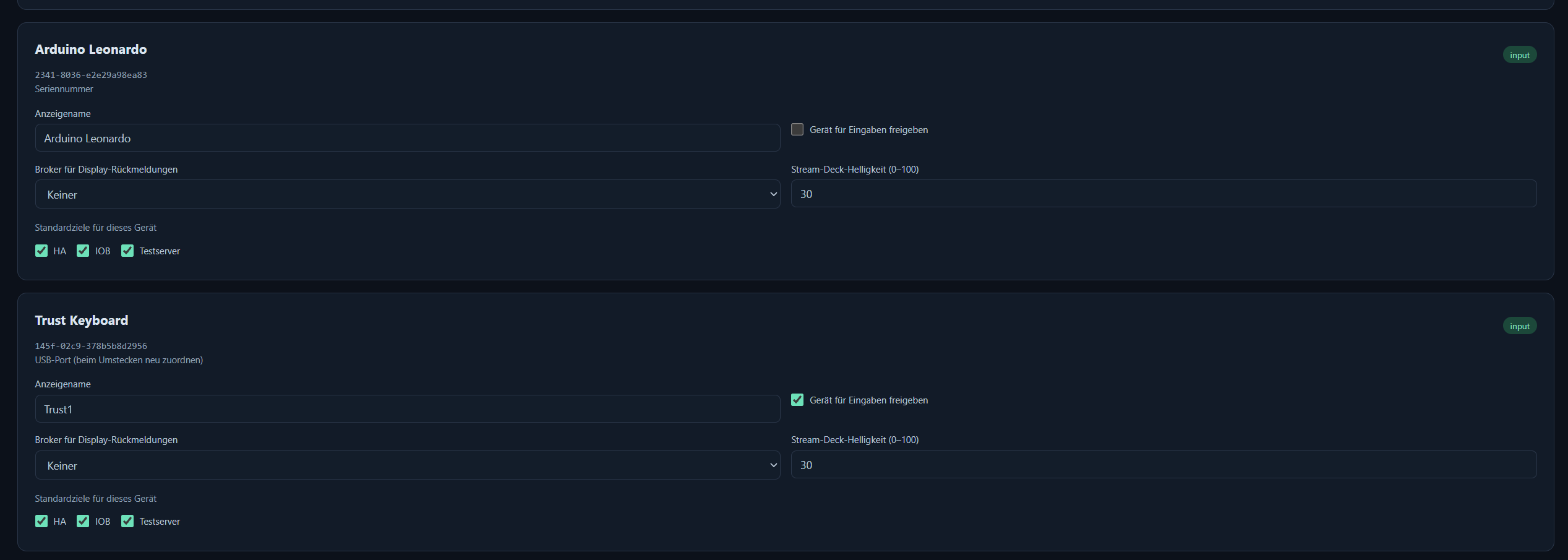
Ein angezeigtes Gerät ist nicht automatisch aktiviert. Unter USB / Virtuelle Geräte kannst du einen Namen vergeben, Gerät für Eingaben freigeben wählen und die Zielbroker ankreuzen. Eindeutige Serien-/Gerätekennungen sind portunabhängig; ohne solche Kennung beim Umstecken ausdrücklich einem gespeicherten Offline-Gerät zuordnen.
Installation auf dem Pi
Empfohlen sind Raspberry Pi 4 und Raspberry Pi OS Lite 64 Bit, Bookworm oder neuer, Python 3.11+, systemd, sudo sowie Internet für apt/PyPI. Mehrere Geräte mit Displays benötigen gegebenenfalls einen aktiven USB-Hub mit eigener Versorgung. 32-Bit-Pi-OS ist noch nicht praktisch bestätigt.
ZIP auf den Pi kopieren, im Terminal in den Downloadordner wechseln und ausführen:
sudo apt-get update && sudo apt-get install -y unzip
unzip USB-Extender-Home-Assistant-0.1.38-Raspi4.zip
cd USB-Extender-Home-Assistant-0.1.38
sudo bash install.shDer Installer zeigt neun Schritte, prüft Abhängigkeiten und installiert Fehlendes. Bei Updates sichert er vorhandene Daten unter /var/backups/; Einstellungen und Icons bleiben erhalten. Das ZIP ist kein vollständig offline nutzbares Systemabbild. Für spätere Updates das neue ZIP separat entpacken und dessen Installer ausführen.
Beim ersten Einrichten ein Webpasswort setzen; es gibt kein installiertes Standardpasswort. Falls nötig: sudo usb-extender password. Dann:
sudo usb-extender web startIm Browser http://<IP-des-Pi>:8098 öffnen und anmelden. Die Beispieladressen auf den Bildern durch die eigenen Brokeradressen ersetzen. HTTP nur im vertrauten lokalen Netz verwenden, ansonsten VPN/HTTPS davor setzen; nicht ins Internet freigeben.
Broker einrichten und Tasten anlernen
- Unter MQTT-Broker Host, Port und gegebenenfalls Zugangsdaten eintragen. Gewünschte Verbindungen aktivieren und speichern. Pro Broker arbeitet eine eigene Verbindung; eine Taste kann alle drei Ziele erreichen.
- Auf HA-Brokern Discovery aktivieren. Für ioBroker Aus – nur MQTT-Daten senden wählen, damit der HA-Discovery-Adapter nicht über Geräteauslöser klagt.
- Unter USB / Virtuelle Geräte Gerät benennen, freigeben, Ziele wählen und speichern.
- Unter Tasten & Anzeigen das Gerät wählen und Anlernen starten drücken. Jede gewünschte Taste einmal drücken und loslassen. Wiederholte und bereits vorhandene Tasten werden nicht doppelt angelegt.
- Anlernen beenden → Tasten übernehmen → Speichern. Erst jetzt sind neue Zeilen aktiv. Während des Anlernens sendet das ausgewählte Gerät keine Aktionen.
- Pro Zeile Kanäle abwählen oder Topics/Namen ändern. Bearbeiten öffnet Brokerwahl, Switch-Verhalten und Zeitwerte. Neue Zusatzkanäle vorhandener Zeilen bleiben zunächst aus; neu angelernte Zeilen haben alle Kanäle vorbereitet.
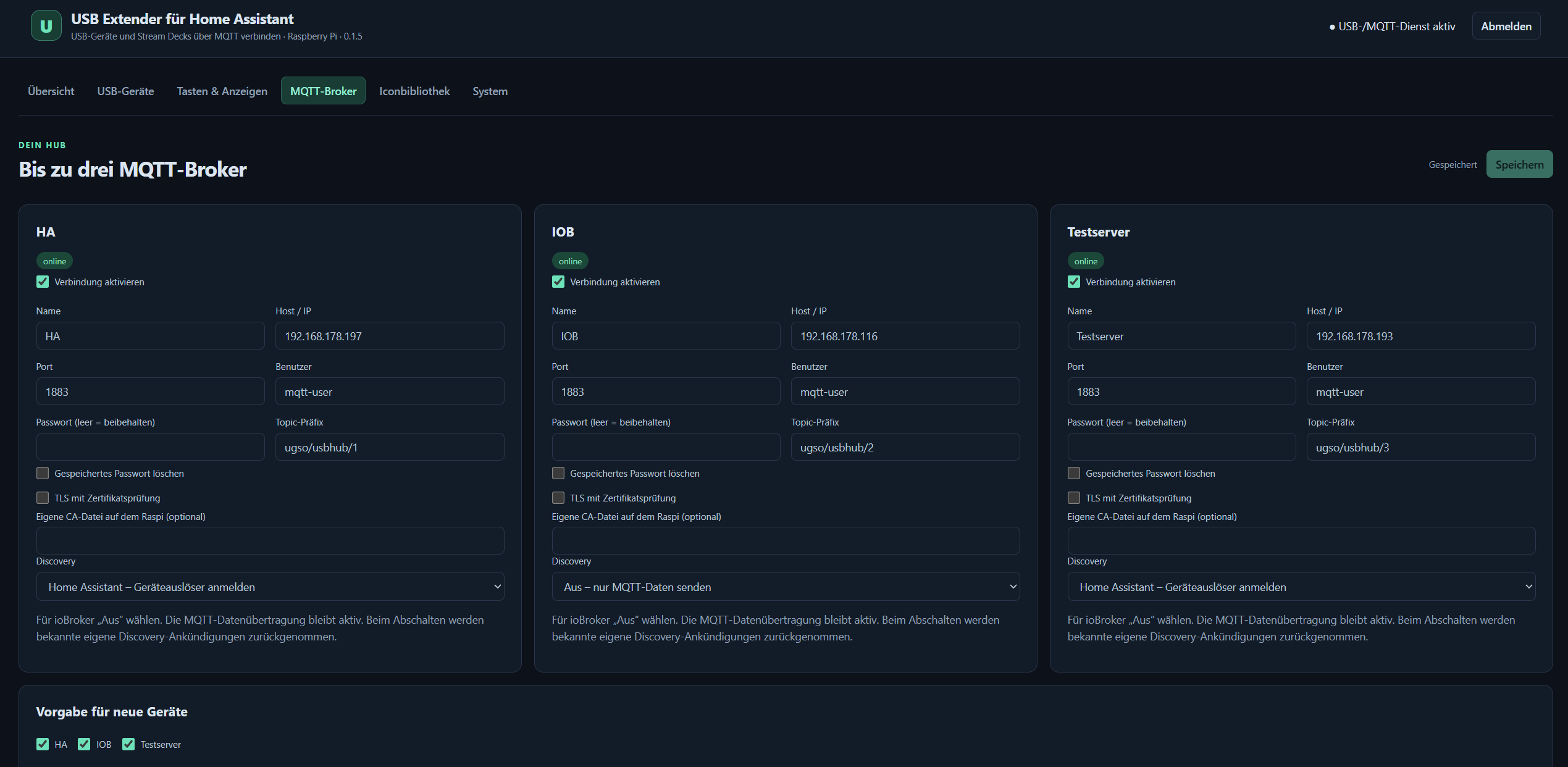

Wird das Browserfenster während des Anlernens geschlossen, endet die Pause spätestens nach 15 Sekunden ohne Rückmeldung. Anlernentwürfe liegen bis zum Übernehmen/Speichern nur im Browser. Bereits gespeicherte Belegungen bleiben erhalten.
Topics und Tastenfunktionen
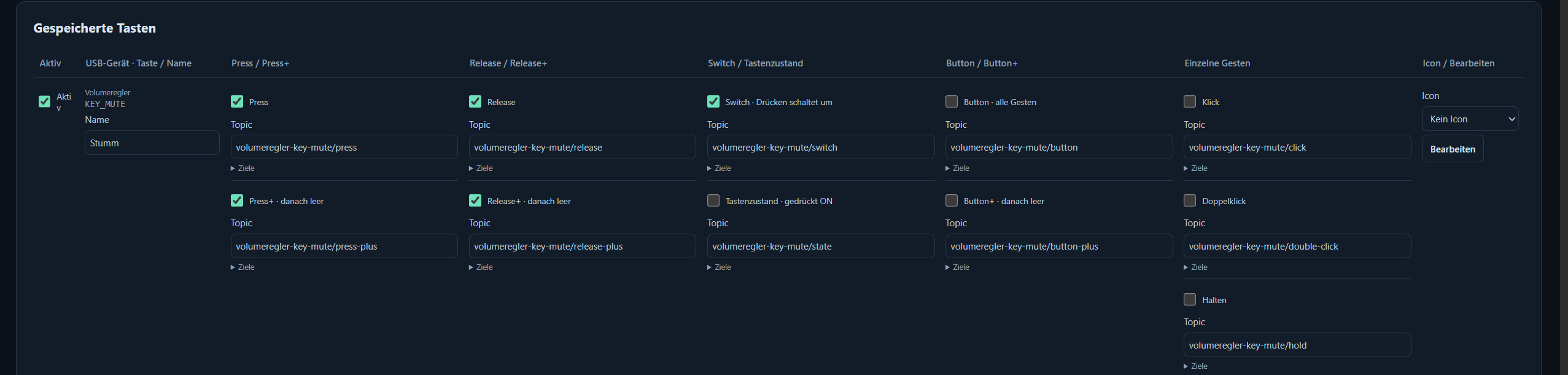
Aus Gerätename Trust1 und Taste F1 entsteht beispielsweise trust1-key-f1/press. Namen werden MQTT-tauglich geschrieben; Umlaute wie in „Büro“ werden zu buero. Doppelte Gerätenamen bekommen bei Bedarf -2, -3 usw. Gespeicherte Topics bleiben bei späterer Umbenennung stabil und haben an allen ausgewählten Brokern denselben Namen. Sie lassen sich einzeln bearbeiten.
Endung hinter trust1-key-f1 | Nachricht und Funktion |
|---|---|
/press | press sofort beim Drücken |
/release | release beim Loslassen |
/press-plus, /release-plus | Gleiche Aktion, nach 50 ms leere Nachricht auf genau diesem Kanal |
/switch | Erster Druck ON, nächster Druck OFF; Loslassen ändert nichts |
/state | Gedrückt ON, losgelassen OFF |
/button | Je nach Bedienung click, double_click oder hold |
/button-plus | Gleiche Button-Aktion, danach nach 50 ms leer |
/click, /double-click, /hold | Die jeweilige einzelne Geste |
plus wird ausgeschrieben, weil + in MQTT ein Platzhalter ist. Alle elf Kanäle sind einzeln aktivierbar. Nur die Plus-Kanäle werden leer zurückgesetzt; leer bedeutet nicht Loslassen. Der Switch-Wert bleibt in switches.json über App-Neustarts erhalten und wird beim Wiederverbinden erneut synchronisiert.
Klick/Doppelklick/Halten: Ein Klick wartet das Doppelklick-Fenster ab (Vorgabe 300 ms nach Loslassen). Ein zweiter Klick darin ergibt nur double_click. Halten ab 700 ms ergibt einmal hold, ohne Klick beim Loslassen. Wird der zweite Druck gehalten, ersetzt Hold die wartende Klickfolge. Zeiten sind pro Taste einstellbar. Normale Tastaturwiederholungen zählen nicht als weitere Klicks oder Switch-Betätigungen.
Lauter/Leiser: Aktive Press-/Press+-Kanäle können beim Halten wiederholt werden, standardmäßig nach 500 ms alle 150 ms. Loslassen beendet die Wiederholung; zusätzlich gilt ein Sicherheitsstopp nach 30 Sekunden. Die Lautstärkeschrittweite bestimmt deine HA-Automation bzw. ioBroker-Logik. Normale Press-/Release-Kanäle bleiben unabhängig von der verzögerten Button-Erkennung sofort verfügbar.
Die App sendet Tastenmeldungen mit QoS 0 und ohne Retain. Offline-Eingaben werden nicht nachgesendet. Mehrere aktive Kanäle können mehrere zugeordnete Automationen auslösen; für eine einzelne Funktion den passenden Kanal auswählen.
Anzeige in Home Assistant und ioBroker
HA-Discovery fasst alle Tasten unter dem gewählten Gerätenamen mit einer gemeinsamen stabilen Gerätekennung zusammen. Aktionen werden als Geräteauslöser mit Payloadfilter angeboten. Switch und Tastenzustand sind Binärsensoren, die Zustände anzeigen; zum Schalten anderer Geräte braucht es eine Automation oder Zuordnung.
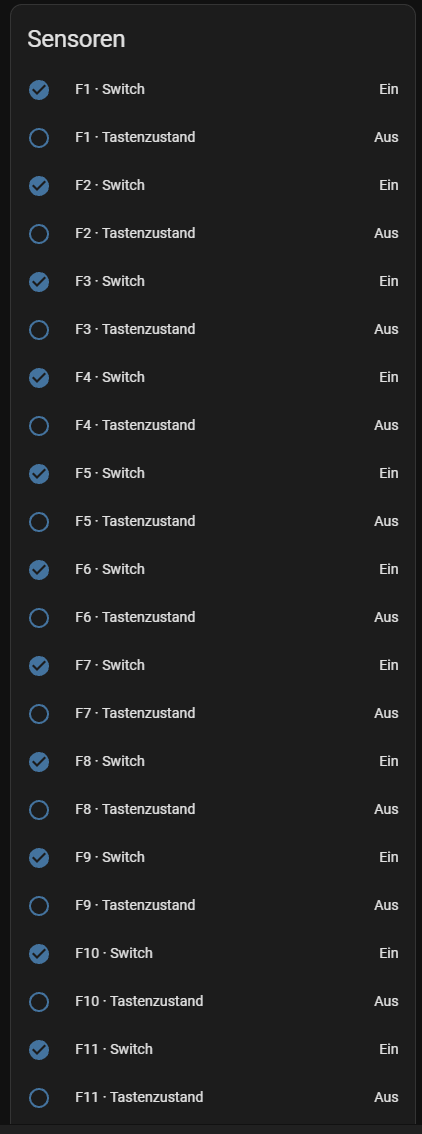
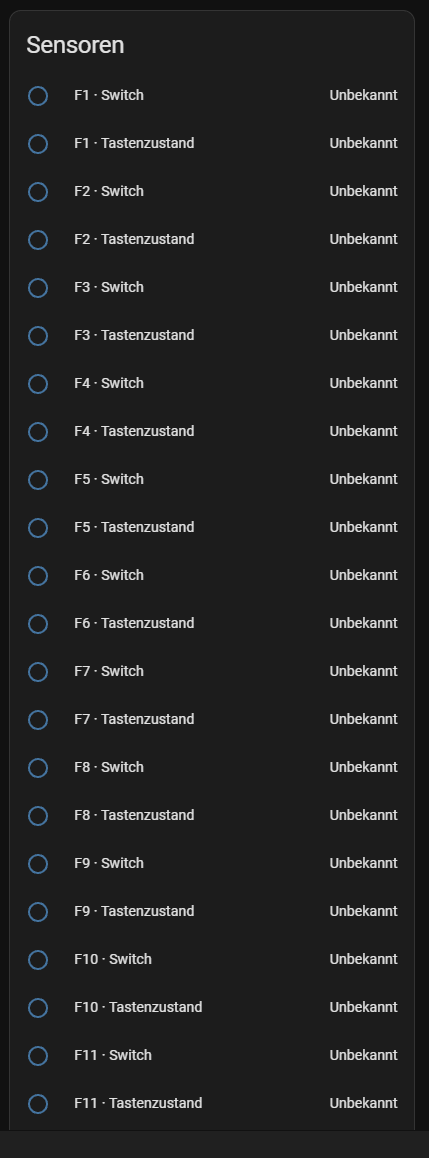
Im Nutzerbild ist Switch nach der Betätigung Ein, der Tastenzustand nach dem Loslassen Aus. Zunächst unbekannte Werte können vor der ersten empfangenen Zustandsmeldung auftreten; das ist kein Nachweis einer defekten Tastenerkennung.
Bild vor den ersten Zustandsmeldungen
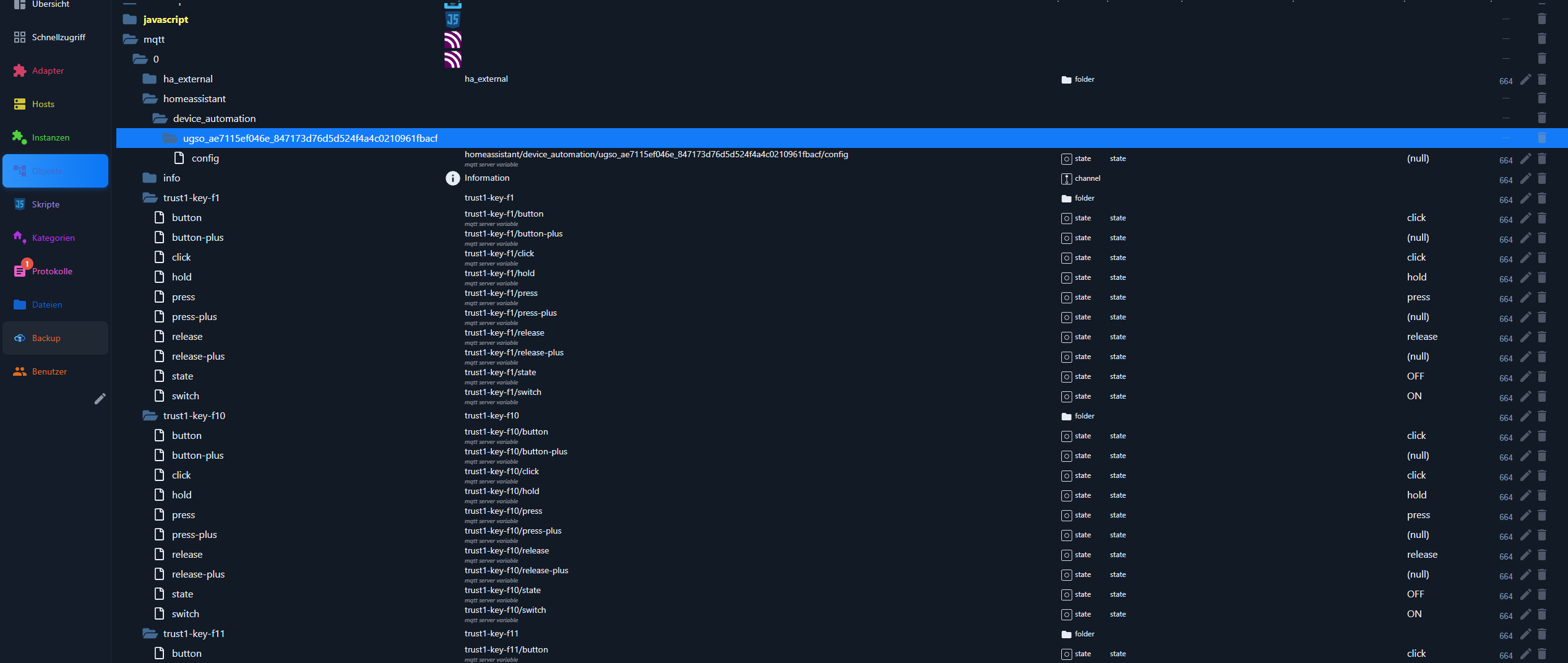
In ioBroker entstehen unter dem MQTT-Adapter einzelne Datenpunkte, sobald die jeweiligen Topics erstmals empfangen werden. Das Praxisbild zeigt einfache Werte wie press, release, click, hold, ON und OFF. Plus-Kanäle stehen nach der leeren Rücksetzung hier auf (null). Das ist erwartbar; der Datenpunkt bleibt bestehen. Ein Doppelklick-Datenpunkt erscheint erst, wenn tatsächlich eine passende Nachricht gesendet wurde. Alte Datenpunkte mit dem früheren JSON-Ereigniswert ändern sich nicht automatisch. Discovery-Konfigurationen bleiben absichtlich JSON.
Stream Deck und ähnliche Geräte
Der integrierte python-elgato-streamdeck-Treiber 0.10.0 kennt unter anderem Original/MK.2, Mini, XL, Neo, Pedal und Plus. Diese Modellliste beschreibt den Treiberumfang, keinen bereits durchgeführten Hardwaretest dieses Projekts.
- Displaytasten: eigene Icons und Text, Helligkeit pro Gerät, MQTT-Zustandsrückmeldung zum Wechseln eines Icons und gezielte Displayaufträge.
- Tasten: Press/Release, Klick/Doppelklick/Hold, Switch und Tastenzustand wie oben.
- Drehregler, wenn vorhanden: Drehrichtung und Druck als Eingaben.
- Touchscreen, wenn vorhanden: Touch-Ereignisse; kein frei gestaltbarer Touchscreen-Editor.
- Pedal und andere Modelle ohne Display: Eingaben, aber keine Display-Icons.
- Bis zu acht eigene Seiten je Deck mit Navigationstasten; zusätzliche Profile bleiben offen. Animierte Tastenicons sind implementiert.
Grafischer Editor und kompakte Tastenliste
Der Tab Stream Deck bleibt offline sichtbar und erhält Editor und letztes Raster. Gerät freigeben und speichern, dann eine Taste auswählen: Beschriftung, Icon, Hintergrundbild, Textposition und Farben bearbeiten. Für gedrückt gibt es ein zweites Icon und eigene Text-/Hintergrundfarben. Text oben/unten erhält Platz neben dem eingepassten Icon. Die Vorschau sendet keine MQTT-Aktion. Danach speichern.
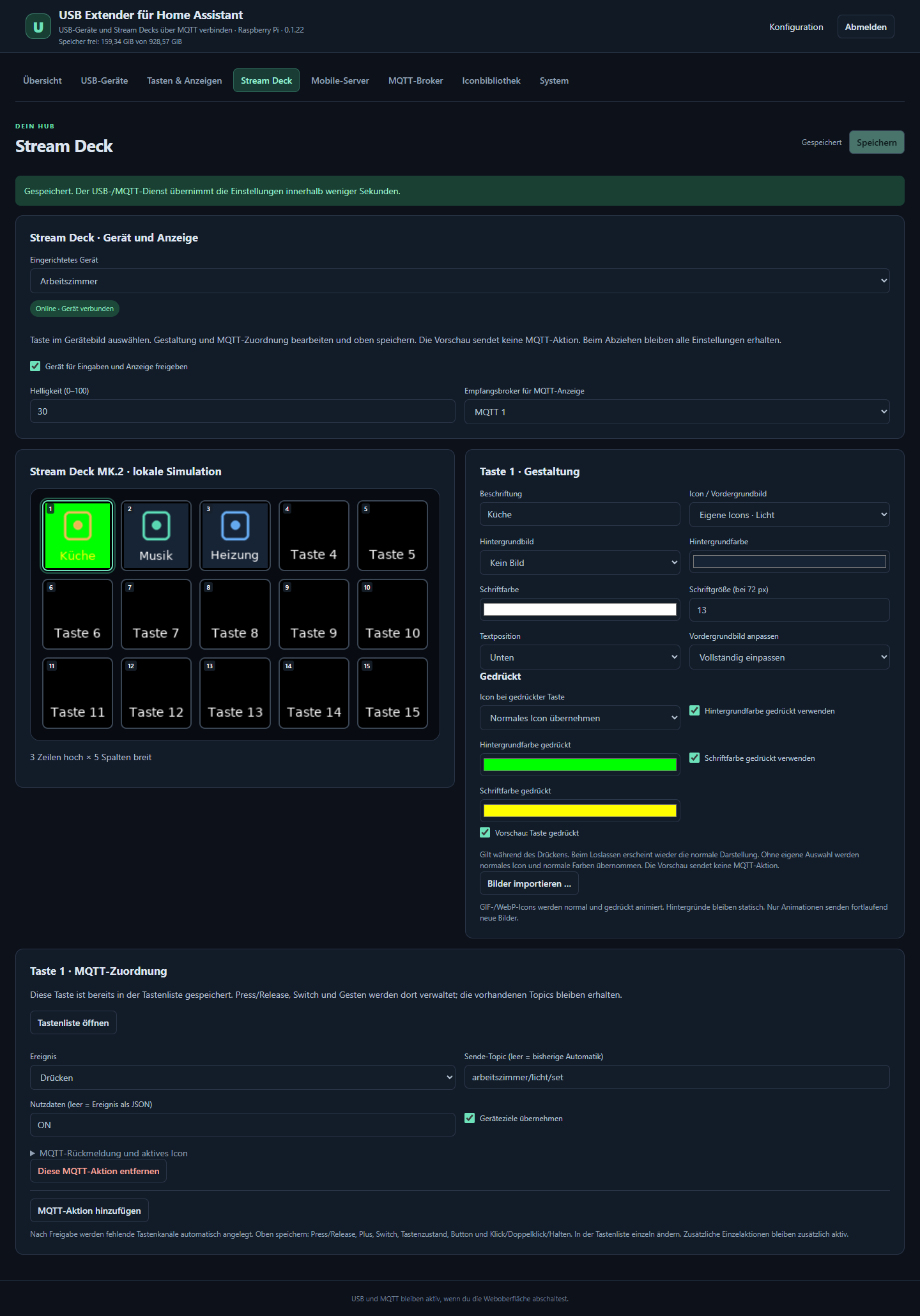
Dieses Bild zeigt eine lokale Browser-Demo, keinen Hardwaretest. In Tasten & Anzeigen steht eingeklappt nur Gerät – Key – Name; immer nur eine Taste ist aufgeklappt. Speichern sichert alle ausstehenden Änderungen, Abbrechen verwirft nur die Änderungen dieser Taste. Hinweise markieren ungespeicherte Änderungen. Bearbeiten öffnet erweiterte MQTT- und Zeitoptionen.
Seiten und Navigation auf dem Deck
USB / Virtuelle Geräte fasst USB-Geräte und gekoppelte Mobile-Decks zusammen. Handy und Tablet behalten jeweils ihre eigenen Seiten, Gestaltung und Zuordnungen.
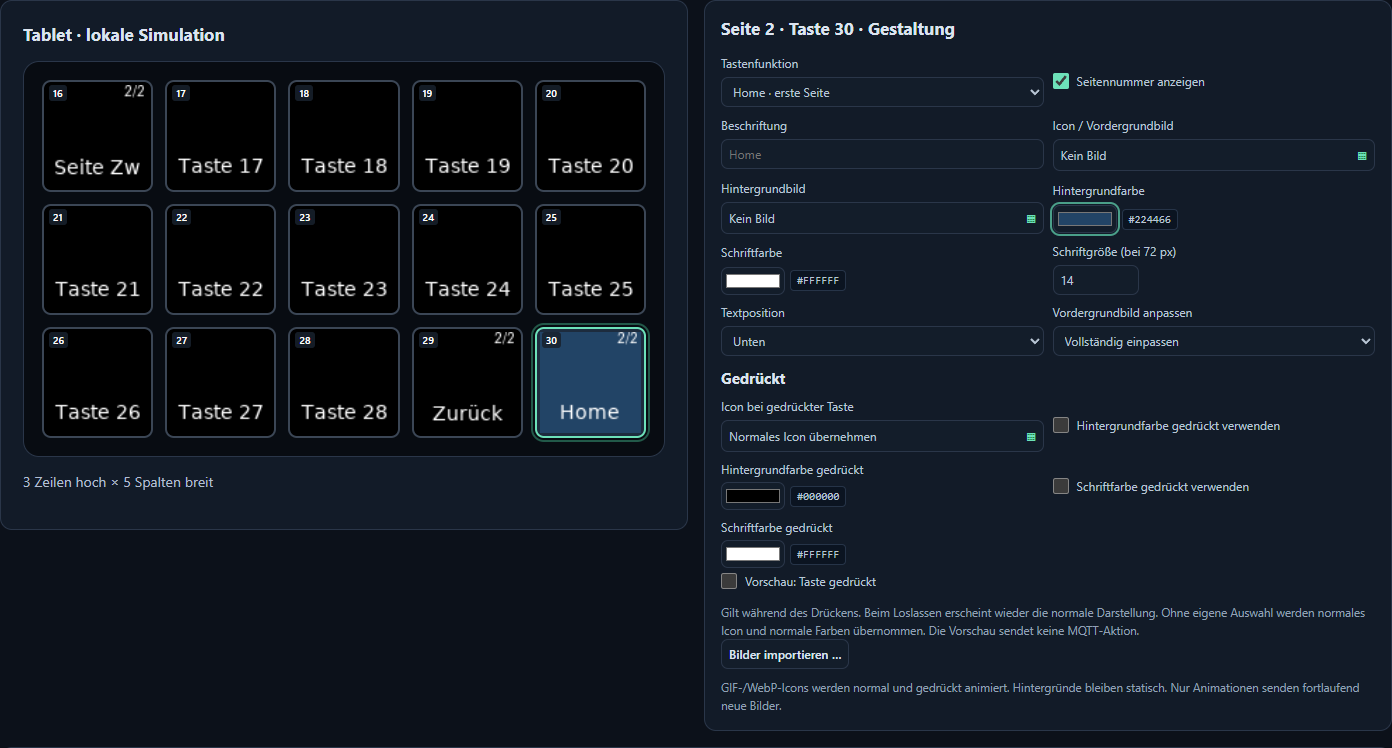
- Im Tab Stream Deck mit Neue Seite bis zu acht Seiten je Gerät anlegen. Die Tasten zählen weiter: bei 15 Tasten 1–15, danach 16–30; bei 8×8 1–64, danach 65–128. Das Raster kommt weiterhin vom Gerät bzw. der Android-App.
- Taste auswählen und unter Gestaltung → Tastenfunktion MQTT, Vor, Zurück, Home oder Gehe zu wählen. Bei Gehe zu die Zielseite wählen. Nach Speichern navigieren diese Tasten direkt am Tablet, ohne MQTT-Aktion.
- Seitennummer anzeigen ergänzt einen kleinen Zähler. Home führt zu Seite 1; Vor/Zurück bleiben an den Grenzen stehen. Die Editorbuttons wechseln nur die Vorschau, nicht die tatsächlich am Gerät sichtbare Seite.
- Aktuelle Seite löschen entfernt nach Rückfrage deren Belegungen; Seite 1 ist geschützt. Erst Speichern übernimmt Änderungen. Andere Seiten behalten ihre IDs/Topics, auch wenn sichtbare Nummern nachrücken. Gehe-zu-Ziele folgen nachrückenden Seiten; beim Löschen des Ziels führt die Taste zu Seite 1.
Navigation blendet bestehende MQTT-Zuordnungen nur aus; beim Zurückstellen auf MQTT werden sie wieder aktiv. Neue Seiten erhalten stabile Topics wie tablet-page-2-key-0/press; vorhandene Topics der ersten Seite bleiben erhalten. Nach Dienstneustart startet jedes Deck auf Seite 1. Seitenwechsel beenden gehaltene Tasten/Klickfolgen; Rückmeldungen anderer Seiten überschreiben die sichtbare Seite nicht. Farbfelder und übrige Gestaltungsfelder sind kompakter.
Stream Deck Mobile: optional und experimentell
- Unter Mobile-Server aktivieren, erreichbare Pi-Adresse und Port (Standard 28198) eintragen und speichern.
- Kopplung starten · QR-Code wählen und in Android mit Computer hinzufügen scannen.
- Den sechsstelligen Prüfabdruck vergleichen und nur bei Übereinstimmung unter Mobile-Verbindungen auf Gerät vertrauen klicken. Vertrauen bleibt gespeichert.
- In Android ein Deck öffnen, das Mobile-Gerät im USB Extender freigeben und speichern. Im Stream-Deck-Editor Gestaltung und MQTT zuordnen.
- Zeilen und Spalten in Android einstellen. Der Editor übernimmt das gemeldete Raster bis 8×8; keine eigene Rasterübersteuerung.
Der Mobile-Dienst läuft unabhängig vom Webdienst. Die Weboberfläche wird zum Koppeln benötigt und darf danach abgeschaltet werden. Lokaler WebSocket-Port, keine Cloud-/Bonjour-Erkennung; keine Veränderung der Pro-Kaufberechtigung der App.
Mobile-Verbindungen zeigt Bild-/Metadatenzähler, Ping/Pong und letzte Trennung. Bei unveränderten statischen Tasten sollen die Bildzähler stehen bleiben. Keepalive hält die Verbindung ohne neue Bilder; Animationen senden absichtlich weitere Bilder. Kopplung, Iconanzeige, Farben und 8×8 wurden vom Nutzer bestätigt. Der unten dokumentierte 15-Minuten-Test mit Navigation und Leerlauf ist bestanden.
0.1.28: erfolgreiche 15-Minuten-Prüfung
Bildübertragung wird in kleine Pakete aufgeteilt: maximal vier Bilder je Durchlauf mit einem weichen 25-ms-Arbeitsbudget. Zwischen Paketen werden Eingaben und Heartbeat wieder bedient. Ein bereits laufender Socket-Sendevorgang kann länger dauern; der Heartbeat-Timeout bleibt bei 20 Sekunden. Das Journal enthält bei Trennung zusätzlich Ping/Pong, letzte Nachrichtenart/Alter und ausstehende Bilder, aber keine Nachrichteninhalte oder Zugangsdaten.
Am 22. November 2026 wurde das echte SM-T580 mit 8×8 und zwei Seiten über 900 Sekunden beobachtet: zunächst mehrfach Vor/Zurück, anschließend rund 14 Minuten Leerlauf. Der Monitor wurde vom Nutzer per SSH gestartet; seine 16 Messpunkte und das abschließende Journal wurden direkt ausgewertet.
| Messung | Ergebnis |
|---|---|
| Zeitraum laut Pi-Uhr | 11:39:17–11:54:17; Dauer über monotone Zeit gesteuert |
| Tablet-Verbindung | In allen 16 Messpunkten geöffnet und autorisiert |
| Ping/Pong | 56/56 → 232/232; zusätzlich 176 Pings vollständig beantwortet |
| Leerlauf | 1.228 Bilder / 19 Metadatenpakete ab Minute 1 unverändert |
| Abschließendes Journal | Kein neuer Heartbeat-Timeout, keine Trennung, kein Dienstneustart |
Ein zusätzlicher „connection open“-Eintrag nennt kein Gerät; Tablet-Zähler steigen ohne Rücksetzung weiter. Vollständiger Messbericht. Der Test ist für diesen Zeitraum bestanden. Bildschirmabschaltung, App-Hintergrundbetrieb, andere Netze und physische Stream Decks sind damit nicht geprüft; die Ursache aller früheren Abbrüche ist nicht rückwirkend bewiesen.
Iconbibliothek, Animationen und Paketimport
Grafische Auswahl statt langer Listen: Bei normalem/gedrücktem Icon, Hintergrund und MQTT-Rückmeldung öffnet sich ein gemeinsamer Picker. Paket aufklappen, suchen, Icon wählen und Übernehmen (oder doppelklicken). Abbrechen/Escape behalten die vorige Auswahl; danach oben Speichern. Die Auswahl lädt nur 48×48-PNG-Miniaturen, bei Animationen das erste Bild, mit höchstens 96 sichtbaren Kacheln je Paketseite. Der Pi erzeugt sie bei Bedarf unter icons/.cache/thumbnails/; Pi und angemeldeter Browser verwenden den Cache.
Gleiche Icon-IDs/Inhalte erscheinen einmal je Paket; alternative Dateinamen bleiben suchbar. Originale und gespeicherte IDs werden nicht gelöscht oder umgeschrieben; echte Stilvarianten und schwarze/weiße Pakete bleiben getrennt. MDI-Favoriten hinzufügen · 40 Icons importiert optional das gebündelte SteelBlue-Paket mit 20 Ein-/Aus-Paaren. Keine automatische Installation oder MQTT-Zuordnung; Normal/Gedrückt bzw. Rückmeldung selbst auswählen.
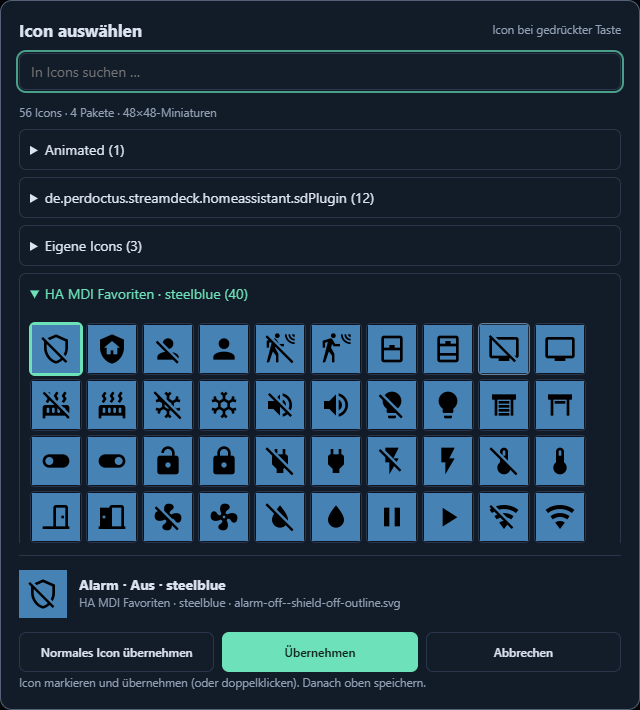
Pakete einzeln aufklappen oder nach Paketname, Dateiname und Unterordner suchen. Hover/Fokus zeigt Namen und Vorschau. 48×48-Miniaturen in 52×52-Kacheln sparen Platz; die Lizenz steht einmal im Paketkopf. Freier und gesamter Speicher stehen im Seitenkopf.
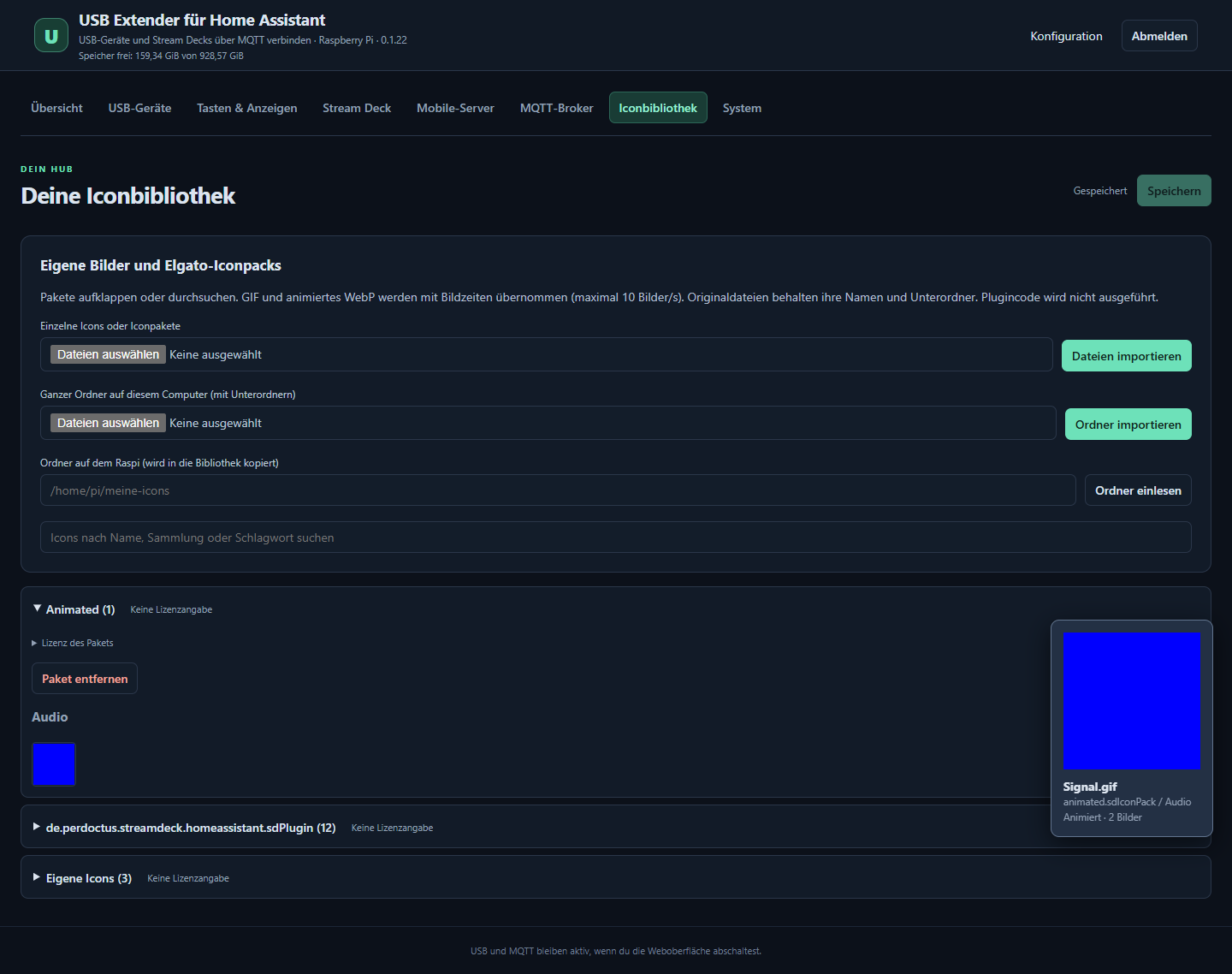
Importiert werden Einzelbilder, Browser-Ordner, Ordner auf dem Pi sowie lokale ZIP-, .streamDeckIconPack- und .streamDeckPlugin-Pakete. Bei Plugins werden nur Bilder aus unterstützten Bildordnern übernommen, kein Programmcode. Unterstützte JSON-Metadaten liefern den Paketnamen, sonst gilt der Ordner-/Archivname. Originalnamen und Unterordner bleiben erhalten. Kein automatischer Marketplace-Download; Nutzungsrechte beachten.
PNG/JPEG und statische SVGs sind unterstützt. GIF/WebP werden normal und gedrückt animiert, bis 120 Bilder und höchstens 10 Bilder/s. SVG-Animationen werden nicht abgespielt, Hintergründe bleiben statisch. Reale Hardware muss je Modell geprüft werden.
Originale: /var/lib/ugso-usbhub/icons/IconPacks/; Index: icons/index.json; abgeleitete Vorschauen: icons/.cache/. Paketlöschen erstellt vorher eine Sicherung und blockiert Pakete mit gespeicherten Zuordnungen.
Seit 0.1.22: Index einmal am Ende speichern, Vorschauen und Animationsdaten bei Bedarf erzeugen. Browser-Ordner werden als ein ZIP hochgeladen, auch mit mehreren Paketen und ihren Pfaden. Der Ladebalken nutzt echte Serverzählstände. Vor einem Update einen laufenden Import fertigstellen lassen.
| Lokaler Windows-PC-Einzelvergleich | Vorher | 0.1.22 |
|---|---|---|
| Itsyhome, 240 echte PNGs | 4,262 s | 0,395 s |
| 6.800 synthetische PNGs | 458,323 s | 10,464 s |
Indexschreibvorgänge: vorher 240 beziehungsweise 6.800, danach jeweils einer. Das sind PC-Messwerte, keine Pi-/SD-Kartenmessung. Beim vorherigen Import mit 6.862 Icons erschien bei 2.898 wieder die Loginseite, ohne Fehlermeldung. Nach Einspielen des Updates meldet der Nutzer, dass es wieder funktioniert. Der vollständige Abschluss aller 6.862 Icons ist noch nicht bestätigt.
Bei Fremdgeräten mit ähnlicher Optik kann der Tastaturteil bereits über HID funktionieren. LCDs, Touch und herstellerspezifische Befehle benötigen eventuell einen eigenen Adapter. Bitte ein konkretes Modell testen und berichten, statt von der äußeren Ähnlichkeit auf vollständige Kompatibilität zu schließen.
Weboberfläche abschalten und sichern
sudo usb-extender web start
sudo usb-extender web stop
sudo usb-extender web status
sudo usb-extender web enable
sudo usb-extender web disable
sudo usb-extender backup
sudo journalctl -u ugso-usbhub -n 50web stop beendet den HTTP-Listener; das Schließen des Browsers allein tut das nicht. Der USB-/MQTT-Dienst läuft weiter. Einstellungen, Icons und Switch-Werte liegen unter /var/lib/ugso-usbhub/. Die letzten zehn Konfigurationsstände werden automatisch gesichert; eine vollständige CLI-Sicherung enthält auch Icons und Switch-Werte. Backups nicht öffentlich hochladen.
Was ist praktisch nachgewiesen?
Die Nutzerbilder zeigen 0.1.5, drei online gemeldete Brokerplätze, angelernte Funktionstasten, HA-Zustände und einzelne ioBroker-Datenpunkte. Im Verlauf ist die Übergabe an HA, IOB und Testserver sichtbar. Die Übergabeanzeige allein beweist keinen Empfang bei jedem Broker; HA-/ioBroker-Bilder liefern den zusätzlichen sichtbaren Nachweis. Nicht jede Funktion ist dadurch an jeder Hardware geprüft.
Für 0.1.28 bestehen 168 erfolgreiche lokale Python-Tests sowie JavaScript-/DOM- und Chrome-Prüfungen für Seiten, Speichern, mobile Darstellung, Iconauswahl, Pakete und Animationen. Dazu kommt der erfolgreiche reale 15-Minuten-Test oben. Neue/Löschen-Seite, Home und Gehe zu sind lokal geprüft; deren vollständiger Hardwaretest sowie Tests physischer Stream Decks bleiben weitere Prüfpunkte.
Eigene Hardware testen und Rückmeldung geben
Besitzt du ein Stream Deck, ein ähnliches LCD-Tastengerät, Makropad oder USB-Pedal? Teste es gern und melde deine Ergebnisse auf GitHub. Fehlerberichte und Mitarbeit sind willkommen.
Bitte Modell/Revision, Pi-Modell, Betriebssystem und App-Version nennen. Unterscheide Bestandsanzeige und echte Tastencodes. Berichte getrennt über Drücken/Loslassen, Klick/Doppelklick/Halten, Icons/Text, Helligkeit, Drehregler, Touch und Wiederanstecken; nicht geprüfte Funktionen ausdrücklich so markieren. Nutze zuerst ein unkritisches MQTT-Topic ohne echte Geräteaktionen. Screenshots von Bestand und Ereignissen helfen. Keine Passwörter, Tokens, config.json oder Sicherungsarchive veröffentlichen.