
HA Grafik – Datenfluss
Ab 0.1.287 lassen sich alle Widgets über WIDGET → In Runtime verstecken ausblenden. Das Projekt danach speichern. Ein ausgeblendetes Number-Widget kann weiterhin Werte an Math übergeben; eine ausgeblendete MathBox rechnet weiterhin. Die Checkbox deaktiviert keine Wertequelle und funktioniert unabhängig vom Z-Index. Im Editor bleibt alles bearbeitbar.
Bis Studio 0.1.285 ergänzt: SVG-Line und Wert-Verbindung unterstützen Linie → Vertikale Startposition. Rechtwinklige vertikale Linien laufen erst senkrecht, dann auf Zielhöhe nach links oder rechts. Punktgriffe starten nach 6 px Bewegung und verschieben keine Mehrfachauswahl. Angedockte Linien als Ganzes mit Alt ziehen. Eine normale SVG-Line mit Z-Index −100 oder kleiner bleibt ebenfalls in der Runtime unsichtbar, ohne ihre Werte zu verlieren. Sie kann Number → Math verbinden; Anleitung und Nullwert-Beispiel unter LineBox Math.
Ab Studio 0.1.141 enthält die eigene Palette HA Grafik – Datenfluss drei Widgets. Alle Berechnungen und Konvertierungen laufen im Browser des jeweiligen Display-Computers. Home Assistant liefert die Entitätswerte; zusätzliche HA-Entitäten sind für die interne Verarbeitung nicht nötig. Die Visualisierung muss dafür geöffnet sein.
| Widget | Im Editor | In der Runtime |
|---|---|---|
| Wert-Verbindung | Einfache SVG-Linie ohne Animation, mit Richtung vom Start zum Ziel | Unsichtbar; Werte werden weitergegeben |
| Wert-Konverter | Widget und eigener Dialog mit Radiobuttons, Eingangs-/Ausgangstyp und Vorschau | Immer unsichtbar; Konvertierung bleibt aktiv |
| Wert-Berechnung | Gleicher Editor wie SVG LineBox Math, mit vier Rechnungen und Anschlüssen A–P | Standardmäßig unsichtbar; alle Rechnungen und Ausgänge bleiben aktiv |
Wert-Verbindung und Wert-Berechnung verwenden intern die bestehenden SVG-Line- und SVG-LineBox-Math-Typen. Dadurch bleiben Andocken, Verschieben, Kopieren, Projektimport/-export und die gemeinsame Rechenlogik erhalten. Bei SVG LineBox Math lässt sich In Runtime ausblenden ebenfalls einschalten. Bei Wert-Berechnung kannst du diese Option wieder ausschalten, wenn du das Rechenwidget sehen möchtest.
Eine Quelle verbinden
Seit 0.1.154 bleibt CSS Allgemein auch bei diesen Widgets verpflichtend aktiv; die übrigen CSS-Bereiche sind optional.
Ab 0.1.143 sind bei neuen Datenfluss-Widgets die optionalen CSS-Bereiche standardmäßig deaktiviert, bei Wert-Berechnung zusätzlich Darstellung. Berechnung und Konvertierung bleiben aktiv. Die Bereiche lassen sich bei Bedarf einschalten; deaktivierte CSS-Felder werden nicht exportiert. Neue Wert-Verbindungen haben an beiden Enden keine Pfeilspitzen. Bereits gespeicherte Widgets behalten ihre Einstellungen.
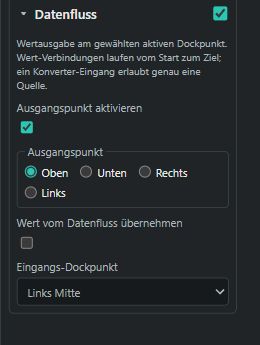
- Schalte bei einem Widget mit Entitäts- oder Vorschauwert unter Datenfluss Ausgangspunkt aktivieren ein. Wähle mit den Radiobuttons Oben, Unten, Rechts oder Links die Mitte der entsprechenden Seite; standardmäßig rechts. Dieser einzelne Ausgang funktioniert unabhängig vom Bereich Andockpunkte und ist abschaltbar. Unter Einstellungen → Ausgangspunkt stellst du seine eigene Farbe ein. Der Punkt ist nur im Editor sichtbar; die Wertweitergabe bleibt in der Runtime aktiv. Widgets ohne verfügbaren Wert, etwa reine Rahmen, liefern keinen Wert. Bestehende Andockpunkt-Konfigurationen bleiben erhalten; LineBox, LineBox Math und Konverter verwenden weiterhin ihre eigenen Anschlüsse.
- Füge eine Wert-Verbindung ein: Start an den Ausgang der Quelle, Ziel an den Eingang des Konverters oder Empfängers. Der Wertfluss folgt immer dieser Richtung, auch ohne sichtbare Pfeilspitzen; Linienanimation ist ausgeschaltet.
- Öffne am Konverter Konvertierung bearbeiten, wähle Ein- und Ausgang und aktiviere Gewählte Ein-/Ausgangs-Dockpunkte aktivieren. Neue Dockpunkte bleiben bis zur ausdrücklichen Aktivierung aus.
- Wähle die Konvertierung und prüfe die Vorschau. Bei Number und String im Basic-Set aktiviere unter Datenfluss Eingangspunkt aktivieren. Bei anderen normalen Empfängern aktiviere Wert vom Datenfluss übernehmen und deren Eingangs-Dockpunkt. Number kann alternativ seine bestehende numerische Dockpunktübernahme verwenden; dort werden mehrere Zahlenwerte weiterhin summiert.
Ein Konverter und die allgemeine Datenflussübernahme erlauben genau eine Quelle je Eingang. Mehrere ausgehende Verbindungen dürfen dasselbe Ergebnis an unterschiedliche Empfänger verteilen. Der Konverter summiert keine Texte oder Schaltzustände. LineBox Math behält seine eigene Summierung numerischer Mehrfachbelegungen.
Eingangspunkt bei Number und String
Ab Studio 0.1.274 bieten beide Basic-Widgets unter Datenfluss einen eigenen Eingangspunkt. Wie beim Ausgang wählst du Oben, Unten, Rechts oder Links; standardmäßig liegt der Eingang links. Der Eingang funktioniert unabhängig vom Bereich Andockpunkte. Mit seiner Aktivierung übernimmt das Widget den Wert der angeschlossenen Quelle im Editor und in der Runtime. Beim Wechsel der Seite wandern bestehende Eingangsverbindungen mit. Ein zusätzlich aktivierter Ausgang kann den übernommenen Wert weitergeben.
Nach dem Abschalten der Datenflussübernahme zeigt das Widget wieder seinen Entitäts- oder Vorschauwert. Die Datenflusspunkte sind nur im Editor sichtbar.
Konverterdialog
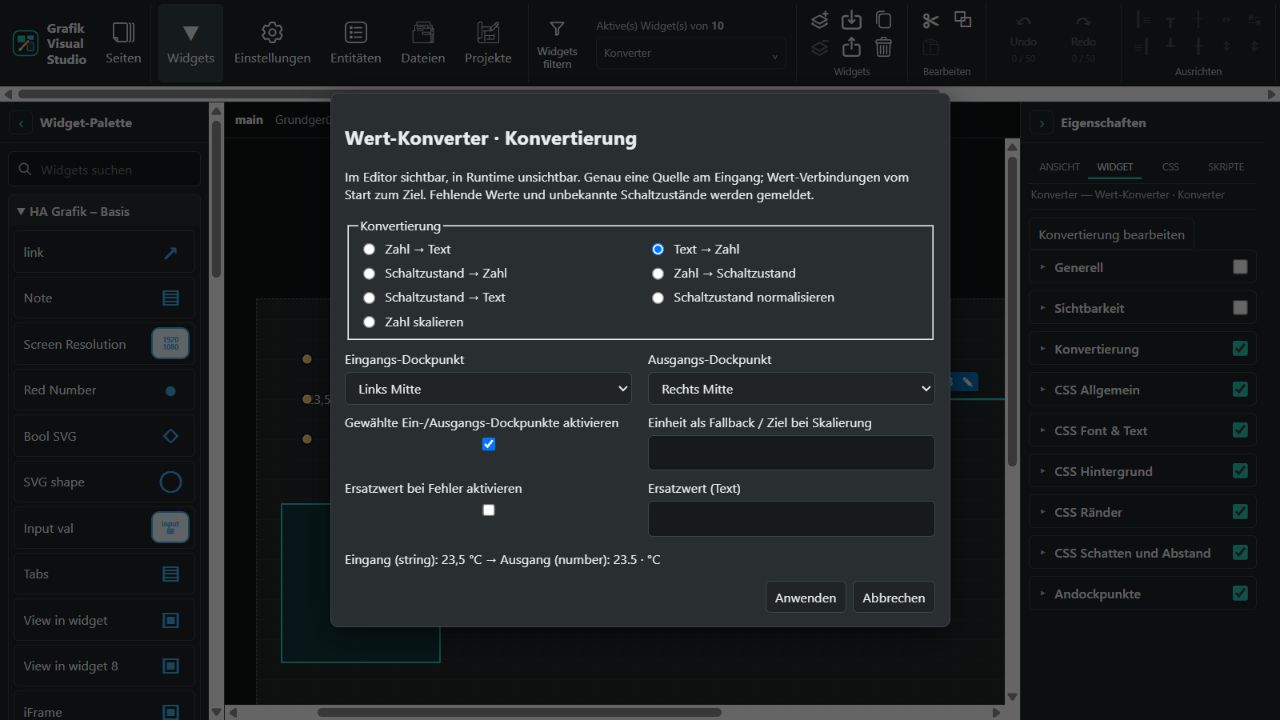
| Konvertierung | Einstellungen und Ergebnis |
|---|---|
| Zahl → Text | 0–10 Nachkommastellen, Dezimalpunkt oder -komma, optionale Einheit |
| Text → Zahl | Dezimalpunkt/-komma und angehängte Einheit erkennen; Ausgabe als Zahl |
| Schaltzustand → Zahl | Ein → 1, Aus → 0; optional invertieren |
| Zahl → Schaltzustand | Ein bei Wert ≥ Schwellwert, ansonsten Aus; optional invertieren |
| Schaltzustand → Text | Eigene Texte für Ein und Aus; optional invertieren |
| Schaltzustand normalisieren | on/off, true/false oder 1/0 einlesen; Ausgabe als echte Booleans, Zahlen oder on/off-Text |
| Zahl skalieren | Wert * Faktor + Offset, optional Zieleinheit; z. B. °C → °F mit Faktor 1,8 und Offset 32 |
Groß-/Kleinschreibung und äußere Leerzeichen werden bei Schaltzuständen toleriert. Unbekannte Zustände werden gemeldet. Nur die zum gewählten Modus passenden Einstellungen werden angezeigt. Änderungen werden erst mit Anwenden übernommen und unterstützen Rückgängig.
Einheiten und Fehler
23,5 °C wird in Zahlenwert 23,5 und Einheit °C getrennt. Bei einem reinen Wert wird die HA-Einheit aus unit_of_measurement beziehungsweise die Widget-Einheit übernommen. Fehlt beides, kannst du eine Fallback-Einheit eintragen. Eine bereits im Text vorhandene Einheit hat Vorrang und wird bei Textausgabe nicht doppelt angehängt. Einheit im Text mit ausgeben ist optional. Einheitenerkennung allein führt keine Umrechnung durch; dafür wählst du ausdrücklich Zahl skalieren mit passendem Faktor, Offset und Ziel.
Leere Werte, unknown, unavailable, ungültige Zahlen, unbekannte Schaltzustände, inaktive Eingänge, Mehrfachquellen und Rückkopplungen erzeugen einen Fehler. Standardmäßig wird dann kein Wert ausgegeben. Ersatzwert bei Fehler aktivieren ist zunächst aus und gibt bei Aktivierung den eingetragenen Ersatztext aus; das ist keine automatische Zahl- oder Boolean-Konvertierung.
Beispiel: Temperaturanzeige 23,5 °C → Konverter Text → Zahl → Wert-Berechnung A * 2 → Number 47,0. In der Runtime sind nur Temperaturanzeige und Number sichtbar. Ergebnisse werden intern weitergegeben und nicht automatisch in Home Assistant gespeichert. Ein einfacher Schwellwert hat derzeit keine Hysterese; er wechselt direkt an der Grenze.