
Printer
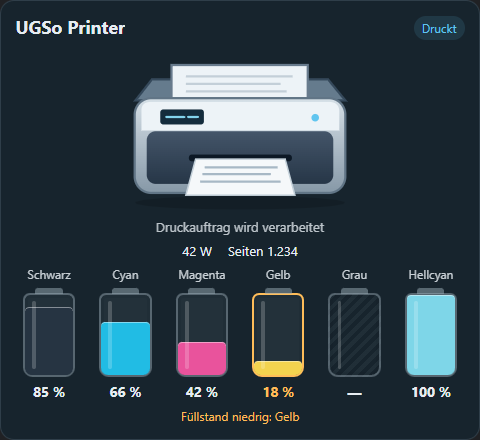
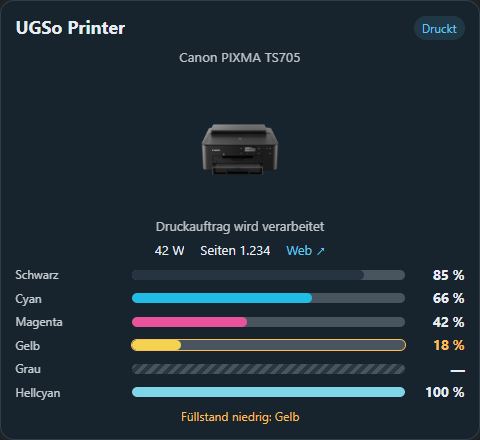
Ab Studio 0.1.273 heißt die Auswahl Eigenschaften → WIDGET → Patronen → Stil → Patronen / Balken. Patronen zeigt die bisherigen Grafiken nebeneinander; Balken zeigt 1–6 Zeilen mit Name, horizontalem Füllstand und Prozentwert. Entitäten, Farben und Warnschwelle gelten für beide Stile. Fehlende Werte erscheinen als —; die frühere Toner-Auswahl wird als Balken übernommen. Die volle/halbe Patronengröße gilt nur für die Patronengrafiken. Printer-Paket 0.1.1 enthält die korrigierte Auswahl; vorhandene 0.1.0-Pakete werden vom aktualisierten Studio ebenfalls unterstützt.
Printer 0.1.1 ist ein eigenes externes Widgetset von rockbaer2007. Für die hier gezeigte Stilauswahl wird Grafik Visual Studio 0.1.273 oder neuer benötigt. Es zeigt einen Drucker mit aktuellem Status und 1–6 Tinten- oder Tonerfüllständen, wahlweise als Patronengrafiken oder horizontale Balken.
Stil: Patronen
Das Bild zeigt die Runtime mit Testdaten.
Stil: Balken
Unter Eigenschaften → WIDGET → Patronen → Stil die Option Balken wählen. Das folgende Runtime-Bild zeigt sechs Füllstände mit Testdaten: Gelb 18 % liegt unter der Warnschwelle von 20 % und wird markiert. Für Grau fehlt ein Messwert; der Balken ist schraffiert und zeigt — statt eines erfundenen Prozentwerts.
Originalprojekt
Vorbild ist HA Printer Card von ADNPolymerase, veröffentlicht unter der MIT-Lizenz. Das Original ist eine Lovelace-Karte. Printer verwendet eine eigene SVG-Zeichnung, einen eigenen Studio-Renderer und ausdrücklich gewählte Home-Assistant-Entitäten. Originalcode und Originalgrafiken sind nicht eingebunden. Es gehört zu einem eigenen Set in der Palette und nicht zu Industrial.
Installieren
- Grafik Visual Studio auf 0.1.273 oder neuer aktualisieren.
- ugso.printer.wg herunterladen.
- Unter Einstellungen → Widget-Pakete → Lokal installieren.
- Printer → Drucker aus der Palette einfügen und die Status- sowie Füllstandsentitäten mit … auswählen.
Das Paket enthält eine deklarative Widgetdefinition, ein eigenes Palettensymbol, Anleitung und MIT-Lizenz. Ausführbarer Paketcode ist nicht enthalten. Quellcode und Paket-Anleitung.
Einstellungen
Ab Studio 0.1.270 stehen unter Eigenschaften → WIDGET auch CSS Font & Text, CSS Hintergrund, CSS Ränder und CSS Schatten und Abstand bereit, zusätzlich zu CSS Allgemein. Die neuen Gruppen sind zunächst ausgeschaltet. Über ihren Haken einschalten und Schrift, Hintergrund/Bild, Rahmenfarbe/-breite/-stil, einen Radius für alle Ecken (0 = eckig), Schatten und Abstände festlegen. CSS wirkt auf die sichtbare Druckerkarte statt hinter deren Hintergrund. Status- und Patronenfarben behalten ihre eigenen Einstellungen. Bestehendes Paket weiterverwenden.
| Bereich | Einstellung |
|---|---|
| Drucker | Bezeichnung, Statusentität, Modell mfp (Multifunktion), inkjet (Tintenstrahl) oder office (Bürodrucker). |
| Patronen | Anzahl 1–6, Stil → Patronen / Balken, Warnschwelle 0–100 %, Standard 20 %. |
| Patrone 1–6 | Eigene Füllstandsentität in Prozent, Beschriftung und Farbe. Die ersten N Einträge sind aktiv. Spätere Bindungen bleiben gespeichert und werden erst bei erhöhter Anzahl wieder abgefragt. |
| Statusmeldung | Ausblendbar. Optionale separate Entität, sonst state_message bzw. state_reason der Druckerentität. |
| Zusatzwerte | Optionale Entitäten für Leistung und Seitenzähler. |
| Farben und Größe | Hintergrund-, Schrift- und Druckstatusfarbe. Standard 480 × 440 px, Mindestgröße 240 × 280 px. |
Die Anzahl bestimmt die Verteilung; es sind keine manuellen X-Positionen je Patrone nötig. Bei knappem Platz werden lange Namen gekürzt. Vollständige Namen und Werte stehen im Tooltip. Ab Studio 0.1.263 erscheinen nur die gewählten Patronen in den Eigenschaften: bei 4 die Gruppen Patrone 1–4, bei 5 Patrone 1–5. Einstellungen ausgeblendeter Patronen bleiben gespeichert und erscheinen wieder, wenn die Anzahl erhöht wird.
Eigenes Druckerfoto und Patronengröße
Ab Studio 0.1.262 stehen unter Druckermodell und Bild zusätzlich eine freie Modellbezeichnung, die Auswahl Standardgrafik / Eigenes Bild und Foto Ihres Druckers (URL oder /local/... Pfad) bereit. Das Eintragen eines Bildpfads aktiviert das eigene Foto automatisch; auch Bild-URLs ohne Dateiendung werden unterstützt. Alternativ lädt Bild hochladen eine PNG-, JPEG-, WebP-, GIF- oder SVG-Datei bis 2 MB direkt ins Projekt. Hochgeladene Bilder sind im gespeicherten Projekt enthalten. Bei URLs und /local/...-Pfaden muss die Bildquelle auch in der Runtime erreichbar sein.
Das Foto wird proportional eingepasst. Bei fehlendem Bild oder Ladefehler erscheint die Standardgrafik. Status und Patronen bleiben unabhängig vom Foto aktiv; die Blattanimation gehört zur Standardgrafik. Patronengröße bietet Volle Größe / Halbe Größe, mit Halbe Größe als Vorgabe. Nur die Grafiken werden verkleinert, Beschriftungen und Prozentwerte behalten ihre Größe. Diese Einstellungen erscheinen auch bei bereits installiertem Printer-Paket; eine Neuinstallation des Pakets ist nicht nötig.
Status und Messwerte
Die Sprache folgt automatisch der Studio-Einstellung DE/EN, einschließlich automatischer Übernahme aus Home Assistant. Eine separate Widget-Sprachauswahl gibt es nicht. Status, Hinweise und Eigenschaften werden übersetzt; eigene Beschriftungen, Modellnamen und Meldungen der Entität bleiben unverändert.
Bereit, Drucken, Ruhezustand, Hinweis, Gestoppt, Offline und unbekannt werden aus gängigen Statuswerten erkannt. Beim Drucken bewegt sich ein Blatt und die LED blinkt. Die Browseroption für reduzierte Bewegung schaltet diese Animationen ab. Fehler und Papierstau haben Vorrang; eine reine Füllstandswarnung beendet die Druckanimation nicht.
Editor und Runtime lesen dieselben aktuellen Home-Assistant-Werte. Fehlende oder ungültige Füllstände erscheinen als —, nicht als 0 %. Gültige Zahlen werden auf 0–100 % begrenzt. Bei Werten kleiner oder gleich der Warnschwelle werden die betreffende Patrone und ihr Wert markiert; darunter erscheinen die betroffenen Namen.
Weboberfläche
URL der Weboberfläche (auto = vom Drucker) blendet einen Web ↗-Link ein. Eine manuell eingetragene URL hat Vorrang. auto verwendet die erste HTTP-/HTTPS-Adresse aus configuration_url, web_url, url, device_url oder printer_uri der Statusentität. Fehlt eine solche Adresse, bleibt der Link verborgen; es erfolgt keine Gerätesuche. Ein leeres Feld blendet ihn ebenfalls aus. Die Weboberfläche öffnet sich in einem neuen Tab.
Umfang dieser Version
Diese erste Version verwendet ausdrücklich ausgewählte Entitäten. Sie bietet keine automatische Geräte-/Patronensuche, Verschleißteile, Steckdosensteuerung oder Testdruck. Alle Anbindungen sind lesend. Die separat nutzbare Originalkarte bietet weitere Funktionen.