
Blocks JS
Premier exemple
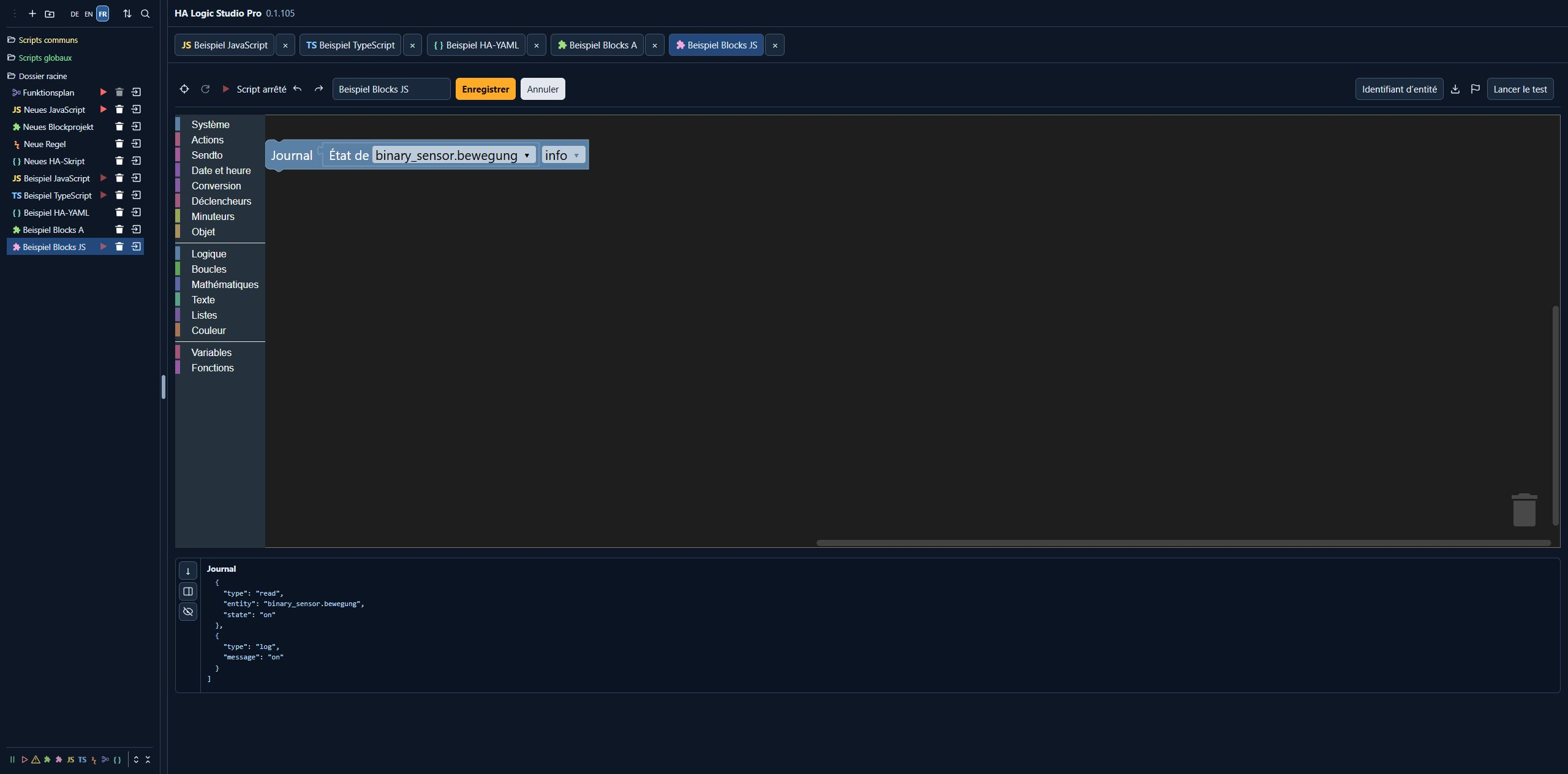
Le test lit l’état simulé d’une entité et l’affiche dans le journal.
- Choisis Nouveau projet → Blocks JS. Dans Système, glisse le bloc Journal sur le canevas.
- Glisse État de dans l’entrée libre du bloc de journal. Choisis ton entité de test. La capture utilise
binary_sensor.bewegung. - Lance un test et consulte le journal. La démonstration affiche l’état et le message
on. Le script lit et affiche la valeur.
Fonctions
Système, actions et Sendto
Lis des états, commande des cibles autorisées, envoie des messages ou consulte l’historique. Une entrée dynamique peut accepter un identifiant obtenu dans une boucle.
Déclencheurs, temps et temporisations
Démarre sur changement d’état, événement solaire ou horaire. Utilise des règles CRON simples ou nommées, des délais, des intervalles et leurs blocs d’arrêt.
Blocs de valeurs
Les catégories conversion, objet, logique, mathématiques, texte, listes et couleur produisent des valeurs. Les boucles répètent des opérations.
Variables et fonctions
Les variables conservent des valeurs intermédiaires. Les fonctions regroupent des étapes et peuvent renvoyer une valeur.
Import ioBroker
Colle l’export en mode expert et lis le rapport. Associe explicitement les entités et consulte les indications de chaque bloc.
Vérifier si un ID ioBroker calculé existe
Si ton script ioBroker construit un ID à partir de plusieurs fragments de texte, utilise le bloc importé state_exists_var pour le vérifier.
- Dans la vérification de l’import, saisis l’ID ioBroker calculé complet et l’ID d’entité HA correspondant dans Correspondance des ID (JSON), par exemple
{"0_userdata.0.jardin.pompe":"switch.pompe_jardin"}. Ce champ est aussi disponible dans le bloc importé. - Autorise l’entité associée dans
runtime_read_entitiesdans les réglages de l’application si elle ne dispose pas encore d’une autorisation d’écriture. - Enregistre le projet et clique sur Play. Une entité HA existante renvoie
true. Une entité associée mais absente renvoiefalse. Si aucune association n’existe pour l’ID calculé, l’exécution s’arrête et le journal indique cet ID. Ajoute l’association dans le bloc, puis relance le projet.
Importer un point de données ioBroker comme assistant HA
Si ton export Blockly contient le bloc de création d’un point de données (createState), tu peux stocker sa valeur dans un assistant Home Assistant. L’assistant apparaît dans Paramètres → Appareils et services → Assistants.
- Dans les outils experts, ouvre l’import ioBroker, colle l’export et vérifie l’importation.
- Choisis l’une des trois options pour l’identifiant ioBroker :
- Associer un assistant utilise un assistant existant et conserve sa valeur actuelle.
- Créer un assistant propose un interrupteur, un assistant numérique ou un assistant texte selon le type de données. Vérifie et confirme le nom. La création nécessite un compte administrateur HA. Une valeur initiale fixe compatible est appliquée une seule fois. Pour une valeur initiale calculée, tu peux préparer un assistant dans HA puis l’associer.
- Associer plus tard laisse l’association en attente. Ouvre le projet et sélectionne une entité HA compatible dans le bloc importé avant de lancer le script.
- Vérifie que les blocs de création, de lecture et de mise à jour du même identifiant ioBroker utilisent la même entité HA. Ouvre l’import comme projet et enregistre-le.
- Autorise l’assistant dans les options de l’application sous
runtime_read_entitieset, pour les mises à jour, sousruntime_write_entities. Lance le script enregistré avec Play. Le script lit la valeur actuelle de l’assistant, y compris après une modification dans Home Assistant.
L’exemple crée un assistant numérique avec 17. Au premier lancement, le script journalise 17 et écrit 42. Après le redémarrage du script, le journal affiche 42. Tu peux ainsi vérifier que la valeur initiale a été appliquée uniquement à la création de l’assistant. Exemple Blockly
Blocs HTTP importés
Choisis une commande REST HA autorisée. Configure l’URL, le délai et les en-têtes dans HA. Le bloc POST indique le Content-Type importé.
Test et Play
Commence par la simulation. Enregistre avant Play et vérifie les résultats réels dans le journal.
Vérifier un import étape par étape
- Active le mode expert dans le menu du projet. Dans l’éditeur, ouvre les outils experts et choisis l’import ioBroker.
- Colle le XML Blockly ou un export JavaScript ioBroker contenant les données Blockly. Vérifie l’import et repère les blocs à associer.
- Ouvre l’import comme projet et suis les indications affichées sur les blocs concernés. Pour un POST importé, choisis la commande REST HA qui définit les en-têtes et le délai.
- Enregistre et lance d’abord un test. Utilise ensuite Play pour l’exécution réelle, vérifie le journal et termine avec Stop.
En cas de problème
Adapte les blocs signalés avant l’exécution.