
Blocks JS
Erstes Beispiel
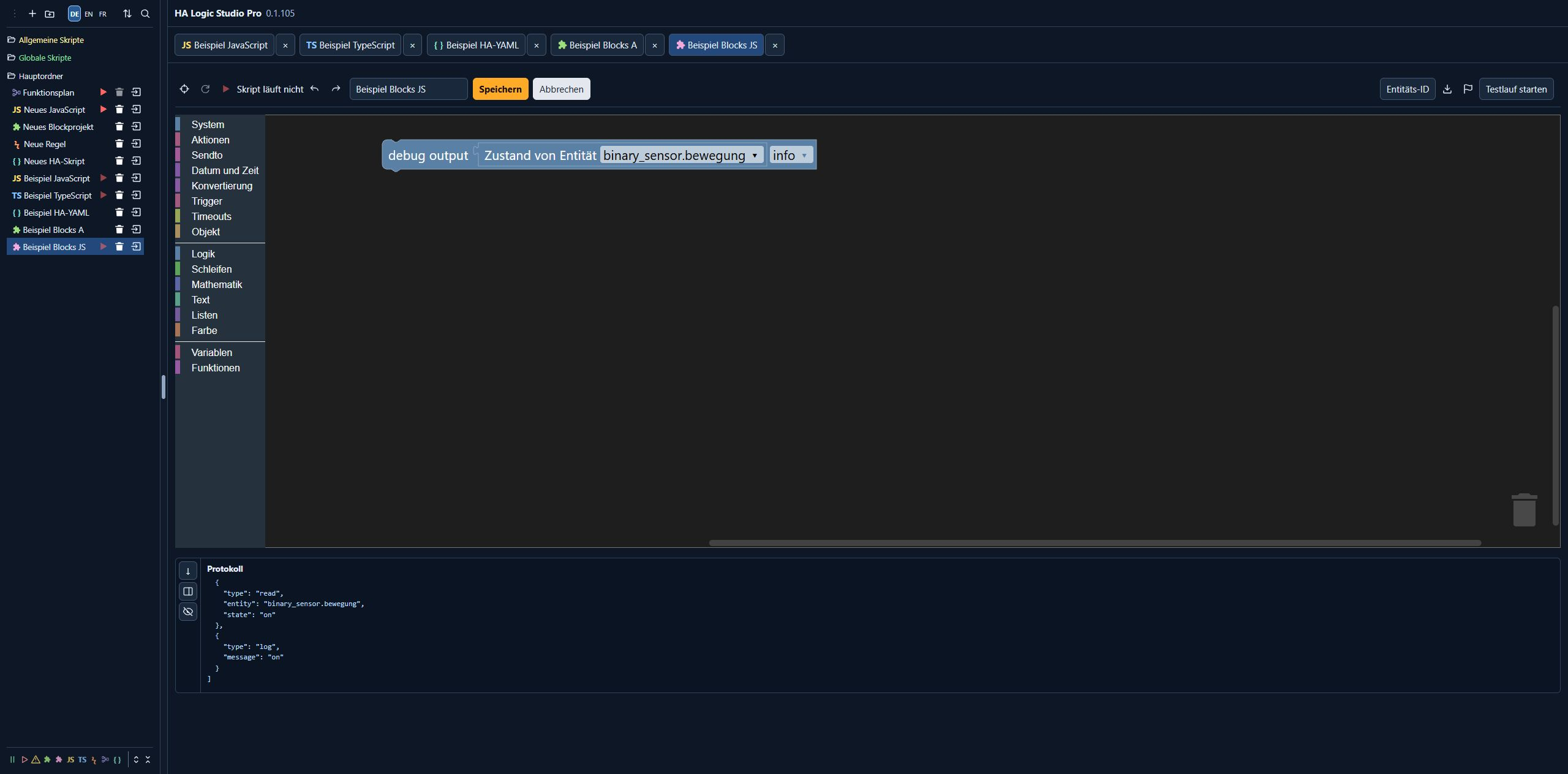
Der Testlauf liest einen simulierten Entitätszustand und schreibt ihn ins Protokoll.
- Wähle Neues Projekt → Blocks JS. Öffne System und ziehe debug output in den Arbeitsbereich.
- Ziehe Zustand von Entität aus derselben Kategorie in den freien Werteanschluss von debug output. Wähle deine Testentität. Im Bild ist es
binary_sensor.bewegung. - Wähle Testlauf starten. Unter Protokoll stehen der gelesene Zustand und die Ausgabemeldung. In der Demo steht dort
on. Der Testlauf sendet hier keinen Schaltbefehl.
Funktionen
System, Aktionen und Sendto
Lies Entitäten, schalte freigegebene Ziele, sende Nachrichten oder nutze eine Verlaufsabfrage. Dynamische Anschlüsse nehmen zum Beispiel eine Entitäts-ID aus einer Schleife an.
Trigger, Datum und Timeouts
Starte Aktionen bei Zustandsänderung, Astrozeit oder Zeitplan. Nutze einfache oder benannte CRON-Pläne, Verzögerungen und Intervalle. Benannte Läufe lassen sich stoppen.
Werte bearbeiten
Konvertierung, Objekt, Logik, Mathematik, Text, Listen und Farbe liefern Werte, die du in andere Blöcke stecken kannst. Schleifen wiederholen Abläufe.
Variablen und Funktionen
Speichere Zwischenwerte in Variablen. Funktionen bündeln Schritte, können Werte zurückgeben und lassen sich erneut aufrufen.
ioBroker-Import
Öffne im Expertenmodus ioBroker-Export einfügen, füge den Export ein und prüfe die Übersicht. Wähle HA-Entitäten ausdrücklich zu und beachte Hinweise direkt am Block.
Berechnete ioBroker-ID auf Existenz prüfen
Wenn dein ioBroker-Skript eine ID aus mehreren Textteilen zusammensetzt, kannst du sie mit dem importierten Block state_exists_var prüfen.
- Öffne die Importprüfung und trage im Feld ID-Zuordnung (JSON) die fertig zusammengesetzte ioBroker-ID und die dazugehörige HA-Entitäts-ID ein, zum Beispiel
{"0_userdata.0.garten.pumpe":"switch.gartenpumpe"}. Das Feld findest du auch am importierten Block. - Gib die zugeordnete Entität in den App-Einstellungen unter
runtime_read_entitiesfrei, sofern sie noch keine Schreibfreigabe hat. - Speichere das Projekt und starte Play. Eine vorhandene HA-Entität ergibt
true, eine zugeordnete, aber fehlende Entitätfalse. Fehlt für die berechnete ID ein Eintrag, stoppt der Lauf und nennt die ID im Protokoll. Ergänze den Eintrag am Block und starte erneut.
Einen ioBroker-Datenpunkt als HA-Helfer übernehmen
Wenn dein Blockly-Export den Block Datenpunkt erzeugen (createState) enthält, kannst du den Wert in einem Home-Assistant-Helfer speichern. Der Helfer erscheint in Home Assistant unter Einstellungen → Geräte & Dienste → Helfer.
- Öffne Expertenwerkzeuge → ioBroker-Export einfügen und klicke nach dem Einfügen auf Import prüfen.
- Wähle für die ioBroker-ID eine der drei Möglichkeiten:
- Helfer zuordnen verwendet einen vorhandenen Helfer. Sein aktueller Wert bleibt erhalten.
- Helfer anlegen schlägt aus dem Datentyp einen Schalter, Zahlen- oder Texthelfer vor. Prüfe und bestätige den Namen. Das Anlegen erfordert ein HA-Administratorkonto. Ein unterstützter fester Startwert wird einmalig gesetzt. Bei einem berechneten Startwert kannst du einen Helfer in HA vorbereiten und zuordnen.
- Später zuordnen lässt die Zuordnung offen. Öffne das Projekt und wähle vor dem Start im importierten Block eine passende HA-Entität aus.
- Prüfe, ob die Blöcke zum Erzeugen, Lesen und Aktualisieren derselben ioBroker-ID auf dieselbe HA-Entität zeigen. Wähle Als Projekt öffnen und speichere das Projekt.
- Gib den Helfer in den App-Optionen unter
runtime_read_entitiesund für das Aktualisieren zusätzlich unterruntime_write_entitiesfrei. Starte das gespeicherte Skript mit Play. Das Skript greift auf den aktuellen Wert des Helfers zu, auch wenn du ihn in Home Assistant änderst.
Im Beispiel wird ein Zahlenhelfer mit 17 angelegt. Im Protokoll steht beim ersten Start 17 und das Skript schreibt 42. Nach einem Skriptneustart steht im Protokoll 42. So kannst du prüfen, ob der Startwert nur bei der Anlage gesetzt wurde. Blockly-Beispiel
HTTP in importierten Blöcken
Ordne einen freigegebenen HA-REST-Befehl zu. URL, Timeout und zusätzliche Request-Header werden in HA konfiguriert. Der importierte Content-Type steht als Vorgabe im POST-Block.
Testlauf und Play
Der Testlauf simuliert. Speichere vor Play und schau im Protokoll nach, ob die echte HA-Aktion ausgeführt wurde.
Einen Import Schritt für Schritt prüfen
- Öffne das Projektmenü und schalte den Expertenmodus ein. Öffne im Editor Expertenwerkzeuge → ioBroker-Export einfügen.
- Füge das Blockly-XML oder einen ioBroker-JavaScript-Export mit eingebetteten Blockly-Daten ein. Klicke Import prüfen. Die Liste zeigt, welche Blöcke übernommen wurden und wo eine Zuordnung fehlt.
- Klicke Als Projekt öffnen und ergänze die Hinweise direkt an den betroffenen Blöcken. Bei einem importierten POST trägst du beispielsweise den HA-REST-Befehl ein, der die Header und den Zeitrahmen definiert.
- Speichere den Entwurf und starte zuerst den Testlauf. Für die echte Ausführung wähle danach Play. Öffne das Protokoll, kontrolliere die Ausgabe und beende den Lauf mit Stopp.
Wenn etwas nicht klappt
Wenn der Import einen Platzhalter zeigt, lies den Blockhinweis und ersetze oder ergänze den Block vor dem Start.