
Funktionsplan
Ein Signal im Funktionsplan umkehren
1. Plan öffnen und Bausteine hinzufügen
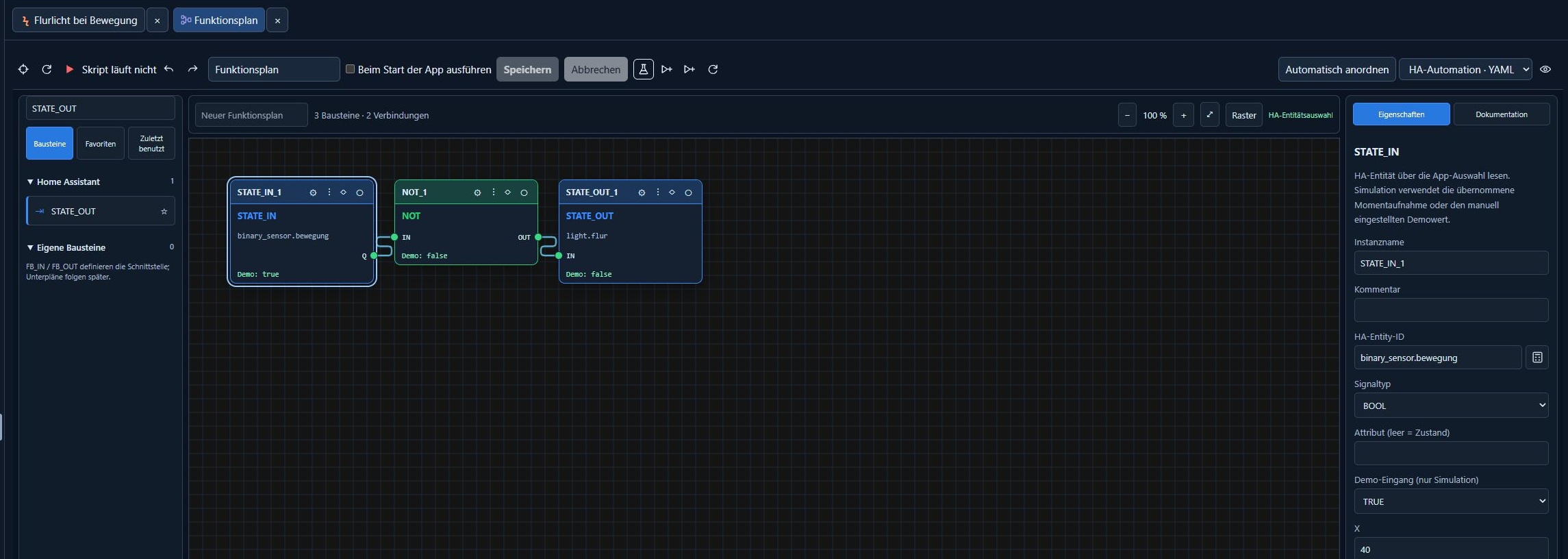
Öffne Funktionsplan im Projektbaum. Suche links nacheinander STATE_IN, NOT und STATE_OUT. Klicke jeweils auf den Baustein, um ihn einzufügen. Ziehe die Bausteine an ihrer Kopfzeile in dieser Reihenfolge von links nach rechts.
2. Eingang konfigurieren
Öffne über das Zahnrad die Eigenschaften von STATE_IN. Trage die Entitäts-ID deines Sensors oder Testhelfers ein. Im Bild ist das binary_sensor.bewegung. Stelle Signaltyp auf BOOL und Demo-Eingang (nur Simulation) auf TRUE.
3. Ausgang konfigurieren
Öffne die Eigenschaften von STATE_OUT. Trage eine passende Ziel-ID ein. Im Bild ist es light.flur. Lass den Ausgangsmodus auf BOOL. Ein BOOL-Signal hat genau zwei Werte, TRUE und FALSE.
4. Anschlüsse verbinden
Ziehe vom runden Ausgangspunkt Q von STATE_IN zum Eingangspunkt IN von NOT. Ziehe dann von OUT an NOT zu IN an STATE_OUT. Oberhalb der Zeichenfläche sollten drei Bausteine und zwei Verbindungen stehen.
5. Simulation ausführen
Klicke oben auf Simulation (Kolbensymbol). Am Eingang siehst du Demo: true. NOT kehrt den Wert um. Bei STATE_OUT steht deshalb Demo: false. Die Simulation verwendet Demowerte und schaltet die Leuchte nicht.
6. Gegenprobe machen
Setze den Demo-Eingang auf FALSE und klicke erneut auf Simulation. Jetzt ist der Ausgang true. Mit Simulation zurücksetzen startest du den Simulationszustand neu. Wenn du den Plan behalten möchtest, speichere das Projekt.
Wenn eine Verbindung abgelehnt wird, prüfe die Signaltypen. Falls die Simulation eine fehlende Entitäts-ID meldet, überprüfe die Eigenschaften von Eingang und Ausgang. Nutze für dieses Beispiel das Simulationssymbol. Play in der Projektleiste startet die Runtime.
Funktionen
Zeichenfläche
Bausteine ziehen, verschieben und verbinden. Mit Zoom und Einpassen behältst du den Überblick.
Parameter
Wähle den Baustein und stelle etwa die Zeit eines Timers oder den Sollwert eines Zählers ein.
HA-Ein- und Ausgänge
Ordne eine Entität für das Eingangssignal und bei Bedarf eine freigegebene HA-Aktion für den Ausgang zu.
Simulation
Schalte Eingangswerte um und verfolge die Signale an den Anschlüssen.
Haltepunkt und Einzelschritt
Halte die Simulation an und gehe einen Zyklus weiter, um die Werte zu prüfen.
Anordnen und Anheften
Ordne den Plan automatisch an. Angeheftete Bausteine behalten dabei ihre Position.
Play und Live-Diagnose
Starte den gespeicherten Plan. Die Diagnose zeigt Werte und Fehler des laufenden Plans.
Zähler und Merker speichern
Aktiviere die Option, wenn diese Werte einen App-Neustart überstehen sollen. Eine Änderung am Plan kann den Speicher zurücksetzen.
Wenn etwas nicht klappt
Wenn die Verbindung nicht angenommen wird, vergleiche die Typen beider Anschlüsse. Ein Zahlenausgang passt nicht an jeden Eingang.