
HA-YAML
Erstes Beispiel
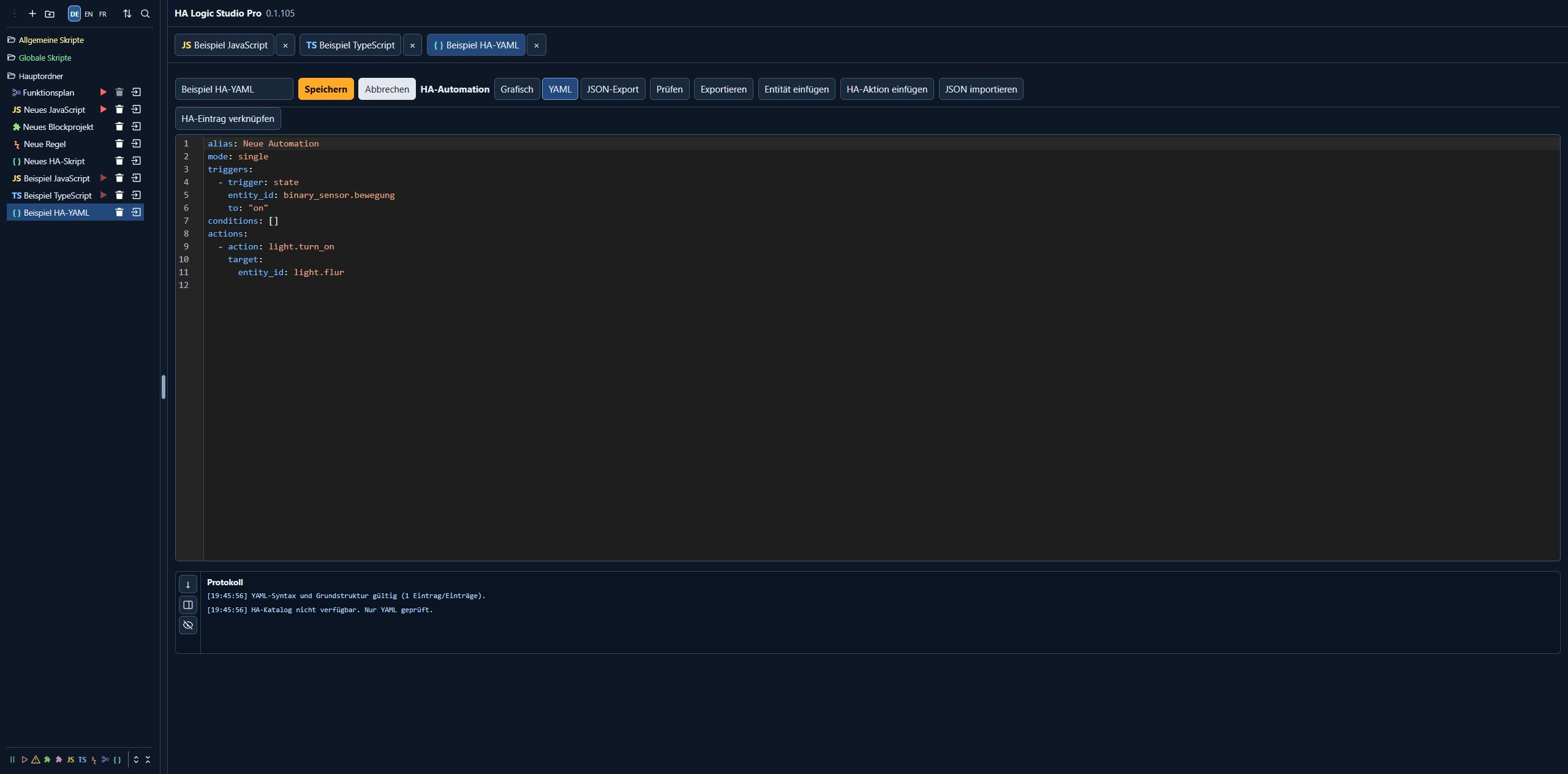
Die Vorlage zeigt eine Automation, die bei Bewegung das Flurlicht einschaltet.
- Wähle Neues Projekt → HA-YAML, stelle HA-Automation ein, öffne die Vorlage und gib dem Entwurf einen Namen.
- Wähle YAML. Unter
triggerssteht der Zustandsauslöser. Unteractionsstehtlight.turn_onmit dem Ziellight.flur. Ersetze für eine eigene Automation die Entitäts-IDs durch deine tatsächlichen Ziele. - Klicke auf Prüfen. Falls eine Zeile markiert wird, öffne den Hinweis und korrigiere die markierte Stelle.
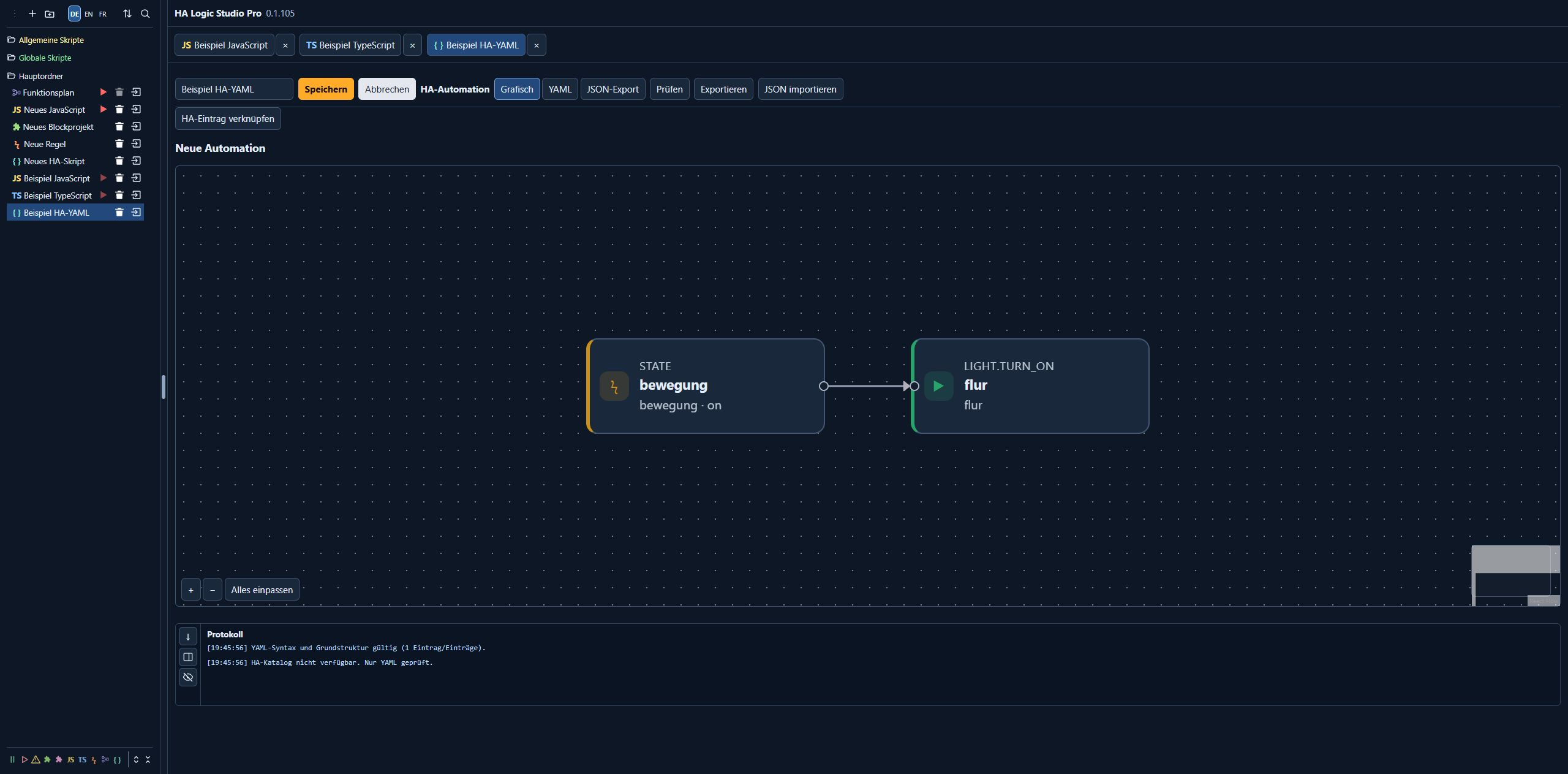
- Wechsle zu Grafisch. Die Verbindung führt vom Bewegungsauslöser zur Lichtaktion. Über Exportieren kannst du das YAML als Datei speichern.
Funktionen
YAML-Eingabe und Import
Öffne eine YAML-Datei oder füge YAML ein. Der JSON-Import unterstützt HA-Automationsdaten und kompatible FLODE-Exporte.
Syntax und Struktur
Farben helfen beim Lesen. Prüfen markiert Syntaxfehler, unbekannte Entitäten, ungültige Aktionsfelder und Fehler in verschachtelten choose-Zweigen an der Zeile.
Entitäten und Aktionen einfügen
Setze den Cursor an die gewünschte Stelle. Wähle eine Entität oder HA-Aktion, um ihren Bezeichner dort einzufügen.
Grafisch
Verschiebe und zoome den Ablauf. Alles einpassen zeigt den ganzen Plan. Beschriftete choose-Ausgänge zeigen, welcher Zweig zu welcher Aktion führt.
YAML- und JSON-Export
Nutze YAML für HA. Verwende die JSON-Ansicht für den JSON-Export. Ein unveränderter YAML-Entwurf kann inklusive unbekannter Felder und Blueprint-Feldern zurückexportiert werden.
HA-Verknüpfung
Wähle optional eine vorhandene Automation oder ein Skript. Du kannst den Status prüfen und die angebotenen Steueraktionen nutzen.
Wenn etwas nicht klappt
Wenn eine Zeile rot markiert ist, prüfe Einrückung und Feldnamen. Die grafische Ansicht dient zur Vorschau. Änderungen nimmst du im YAML vor.